
PROCER Learn · Manual de uso
Learn, paso a paso.
Desde crear tu cuenta y vincular tu PROCER hasta leer, preguntar, practicar y compartir. Elegí el tema que necesitás o seguí el manual en orden.
Capítulo 01 · Empezar
Antes de empezar
Este manual recorre PROCER Learn para una cuenta personal, con la interfaz nueva. El ejemplo usa una cuenta ficticia llamada Alex y un apunte sobre el agua. Podés repetir los mismos pasos con tus materiales.
-
Prepará tu acceso
Entrá a learn.procertecnologias.com desde un navegador actualizado y con conexión a internet. Tené a mano tu email. Si vas a asociar un PROCER, prepará el usuario y la contraseña de la caja. Los permisos de micrófono y cámara se piden cuando usás esas funciones.
Ver la pantalla de este paso: Prepará tu acceso
-
Elegí cómo seguir
Podés leer el manual en orden o abrir el capítulo que necesitás. El video conserva los mismos capítulos y pasos. Para practicar, empezá con un archivo breve y legible: será más fácil revisar qué se leyó y entender las respuestas.
Ver la pantalla de este paso: Elegí cómo seguir
-
Usá teclado, texto o voz
Podés recorrer los controles con Tab y volver con Shift más Tab. Enter o la barra espaciadora activan el control según su tipo. Al entrar en una pantalla, el enlace Saltar al contenido principal evita repetir el menú. Las instrucciones también están escritas: el audio es opcional.
Ver la pantalla de este paso: Usá teclado, texto o voz
-
Conocé el alcance
Las funciones que dependen de Google, del correo, del micrófono o de un equipo requieren completar ese acceso en tu dispositivo. La conversación continua del tutor tiene una habilitación de piloto. Pruebas APRENDER y la administración institucional no forman parte del acceso B2C común.
Ver la pantalla de este paso: Conocé el alcance
Capítulo 02 · Empezar
Crear tu cuenta o entrar
La cuenta personal de Learn se identifica por tu email. Las credenciales del equipo cumplen otra función: demostrar que ese PROCER te pertenece al vincularlo.
-
Registrate con email
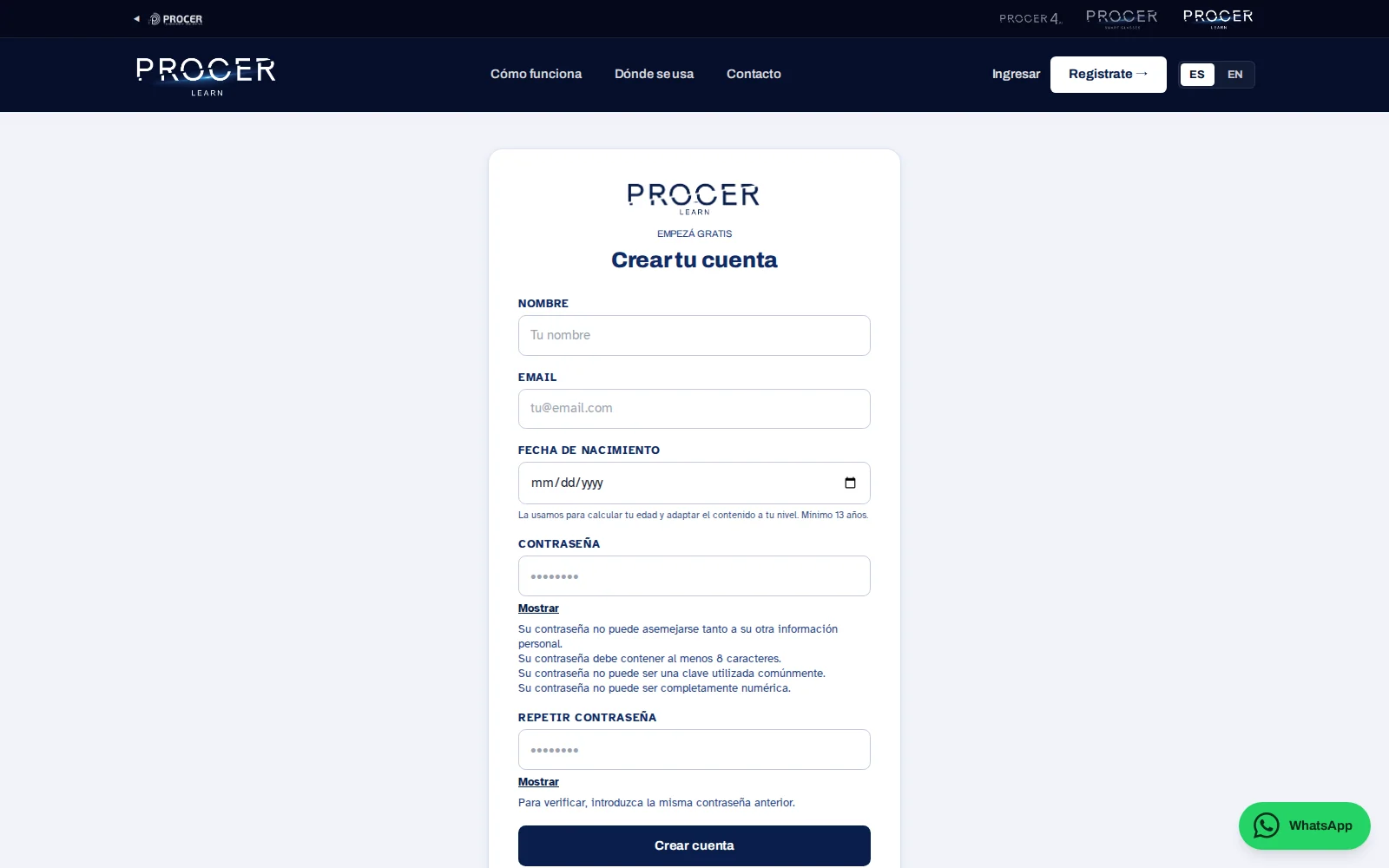
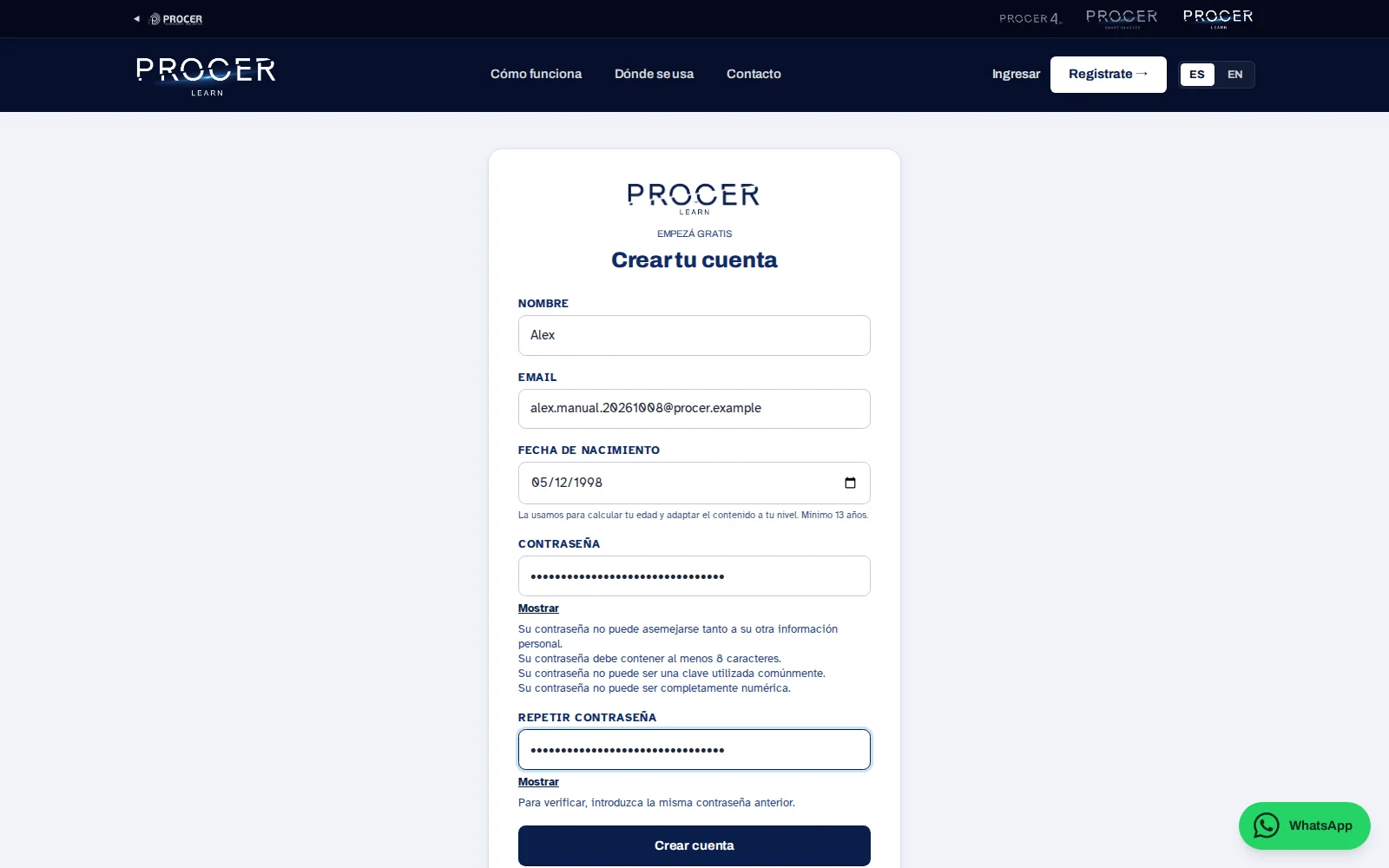
Elegí Registrarse. Escribí tu nombre, email y fecha de nacimiento. Creá una contraseña y repetila. Revisá especialmente el email antes de enviar: lo vas a necesitar para verificar la cuenta y recuperar el acceso. El registro individual exige tener al menos trece años.
Ver la pantalla de este paso: Registrate con email
-
Verificá el correo
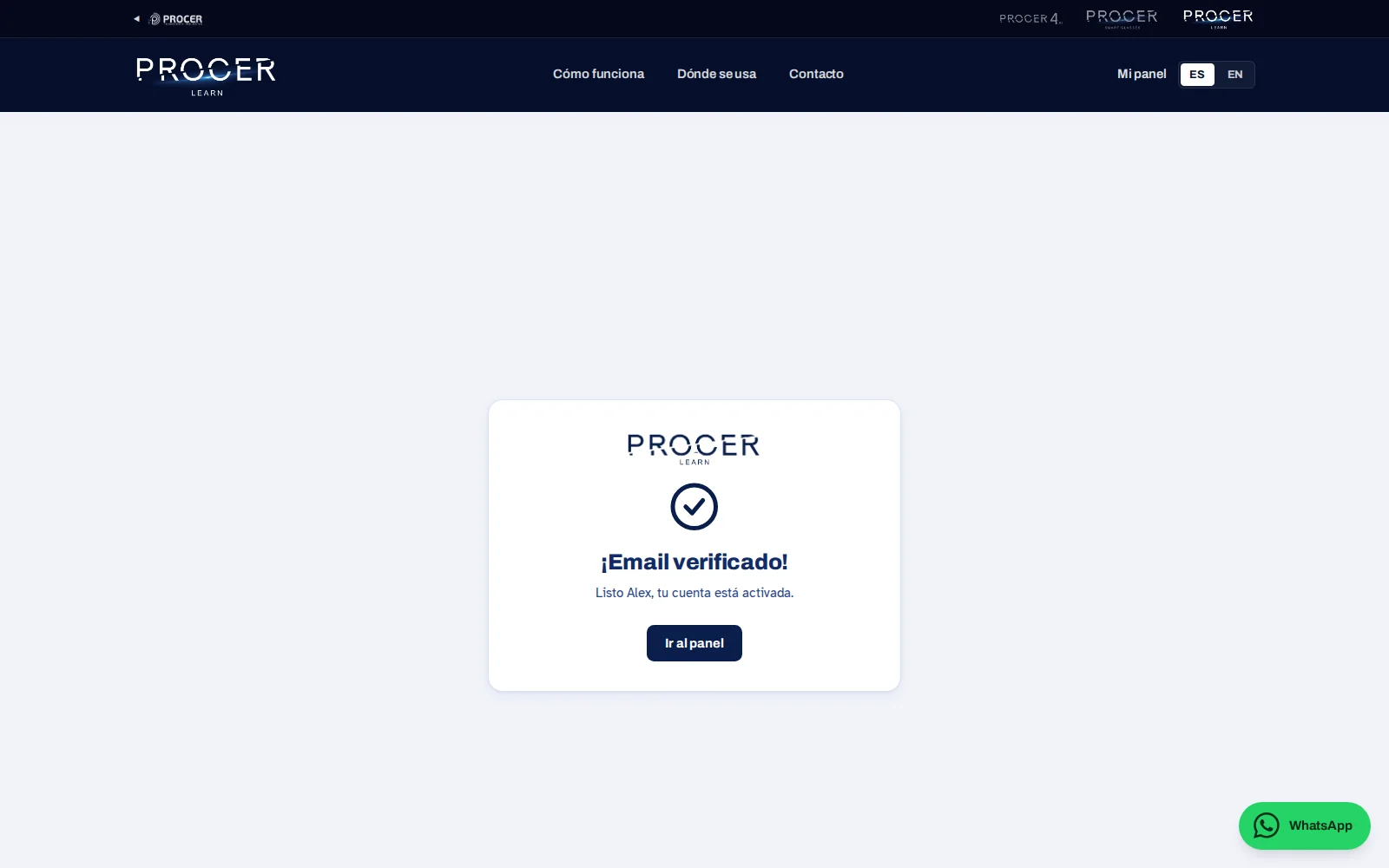
Abrí el mensaje de verificación y seguí su enlace. La pantalla confirma si se verificó correctamente. Si no aparece, revisá spam y que hayas escrito bien tu email. Un enlace vencido o usado necesita una nueva verificación; no crees otra cuenta para resolverlo.
Ver la pantalla de este paso: Verificá el correo
-
Entrá con tu cuenta existente
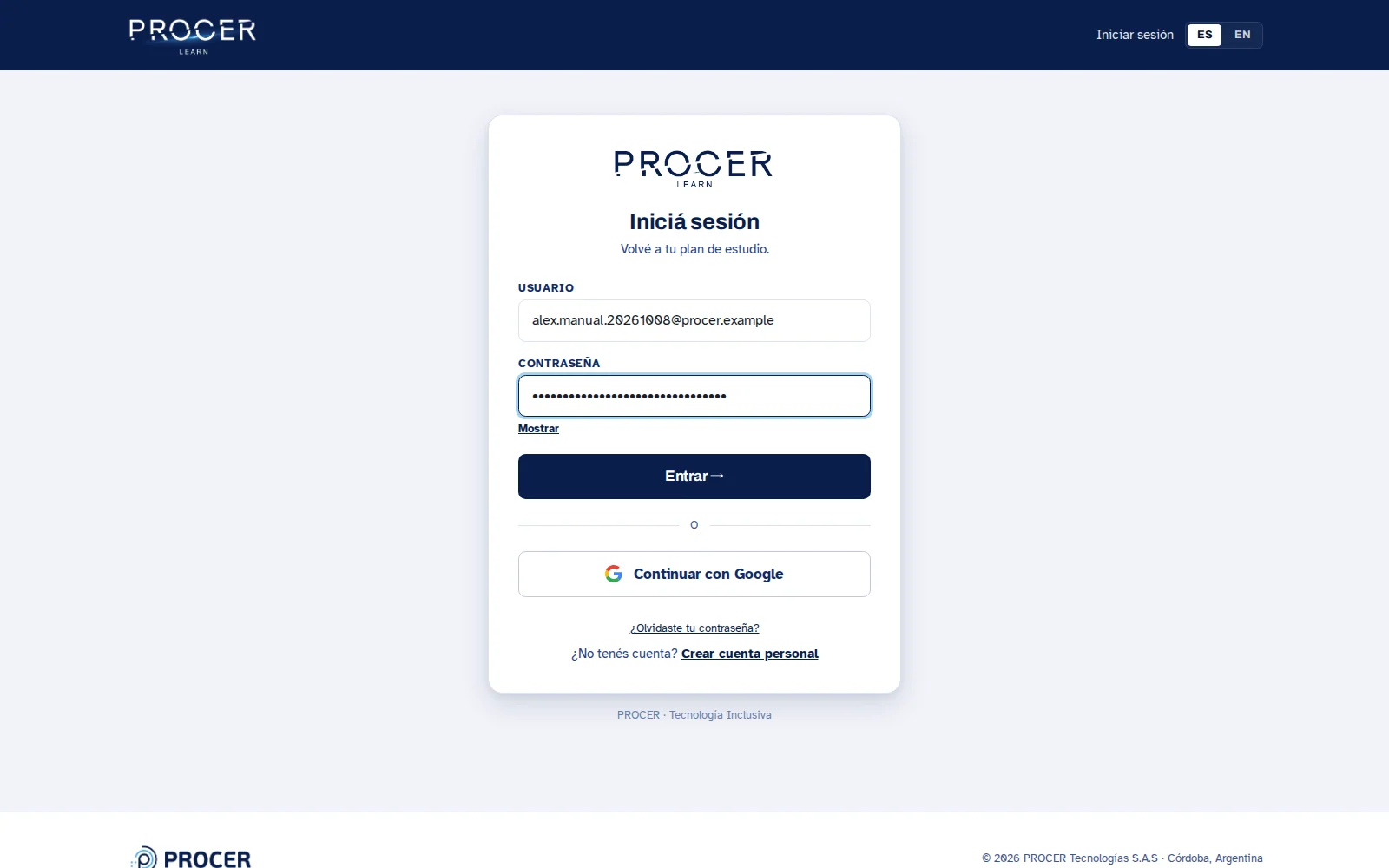
En Iniciar sesión, escribí tu email y la contraseña de Learn. Si usás el ingreso con Google, elegí la misma cuenta de Google con la que te registraste y completá la autorización. No escribas procer seguido del número del equipo como si fuera el email personal.
Ver la pantalla de este paso: Entrá con tu cuenta existente
-
Si el email ya existe
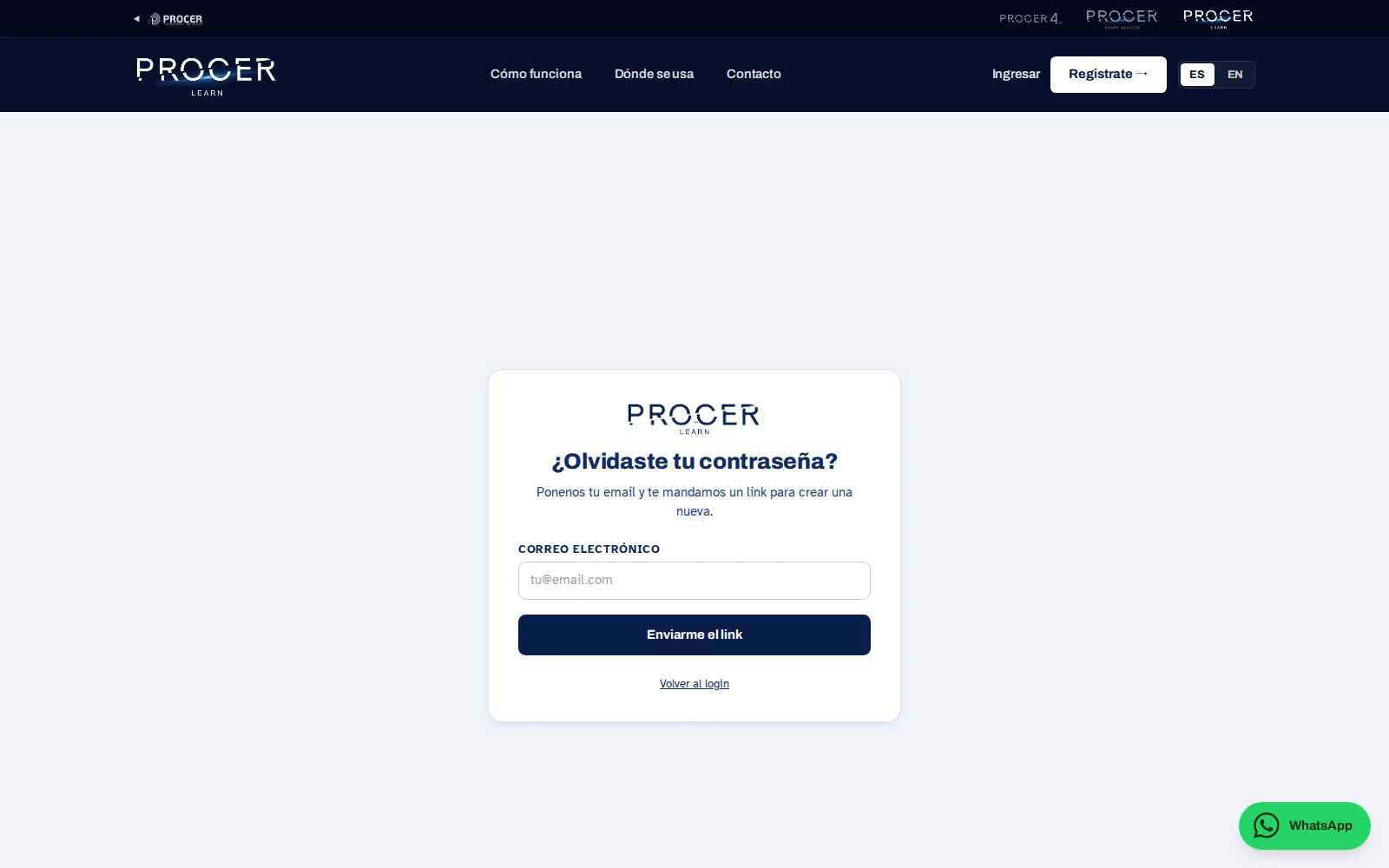
Usá Iniciar sesión o la recuperación de contraseña. El registro puede enviarte una recuperación si reconoce una cuenta existente. Evitá registrar otro correo para sortear el problema: eso puede separar tus materiales e historial entre dos cuentas.
Ver la pantalla de este paso: Si el email ya existe
Capítulo 03 · Empezar
Recuperar el acceso y verificar tu identidad
La recuperación se hace por email. Cambiar la contraseña personal no debe cambiar las credenciales impresas de tu PROCER.
-
Pedí una nueva contraseña
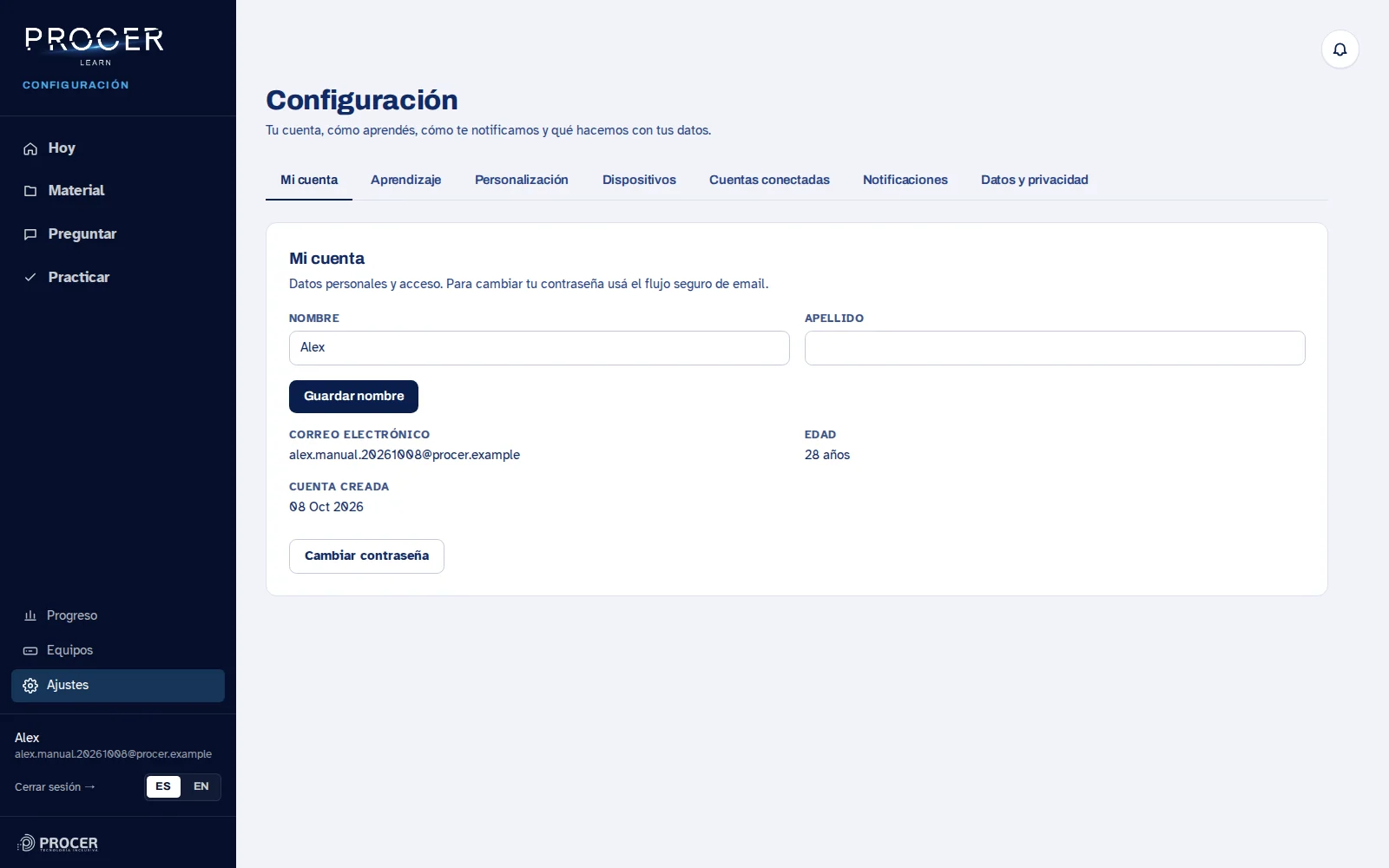
Abrí Olvidé mi contraseña o Cambiar contraseña en Ajustes, Mi cuenta. Ingresá el email de Learn y enviá la solicitud. Usá el enlace del mensaje más reciente para crear la nueva contraseña y después iniciá sesión.
Ver la pantalla de este paso: Pedí una nueva contraseña
-
También si entrabas con Google
Una cuenta que se creó con Google puede usar la recuperación por email para establecer una contraseña personal. Conservá el mismo email: así seguís entrando a la misma cuenta y no a un perfil nuevo.
Ver la pantalla de este paso: También si entrabas con Google
-
Resolvé una cuenta duplicada
Si al vincular un equipo el sistema detecta otra cuenta asociada a tu mismo email, puede proponerte unirlas mediante un enlace de confirmación. Leé la pantalla antes de confirmar. Si el equipo figura a nombre de otra persona, necesitás resolver esa vinculación, no cambiar tu contraseña.
Ver la pantalla de este paso: Resolvé una cuenta duplicada
-
Pedí ayuda con datos útiles
Si no podés recuperar el acceso, escribí a soporte indicando el email de tu cuenta, el paso que falla y el mensaje que aparece. No envíes contraseñas ni códigos de vinculación en una captura pública.
Ver la pantalla de este paso: Pedí ayuda con datos útiles
Capítulo 04 · Empezar
Activar Learn y vincular tu PROCER
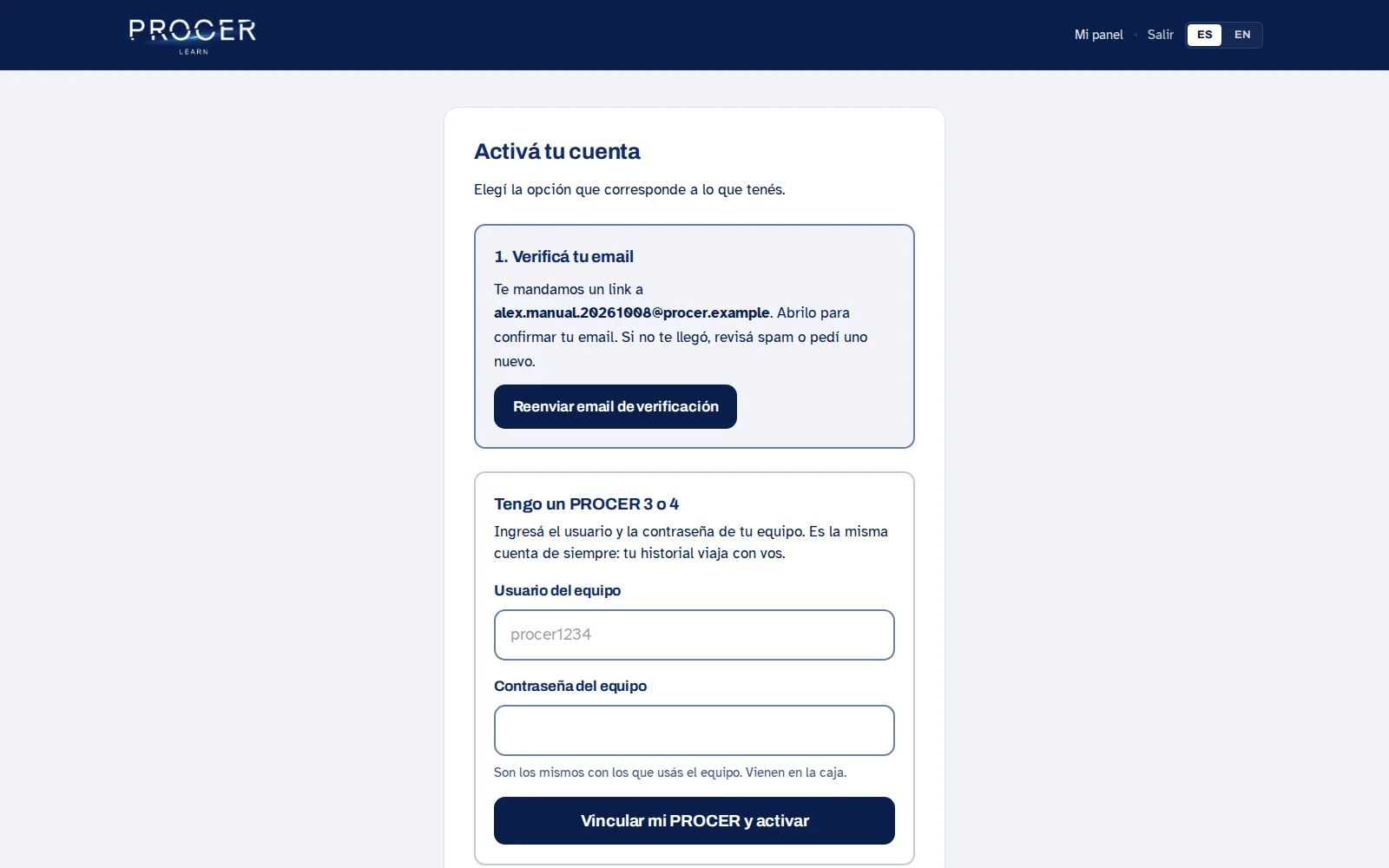
Crear una cuenta y habilitar el acceso a Learn son pasos distintos. La pantalla de activación te muestra los caminos disponibles.
-
Si tenés un PROCER
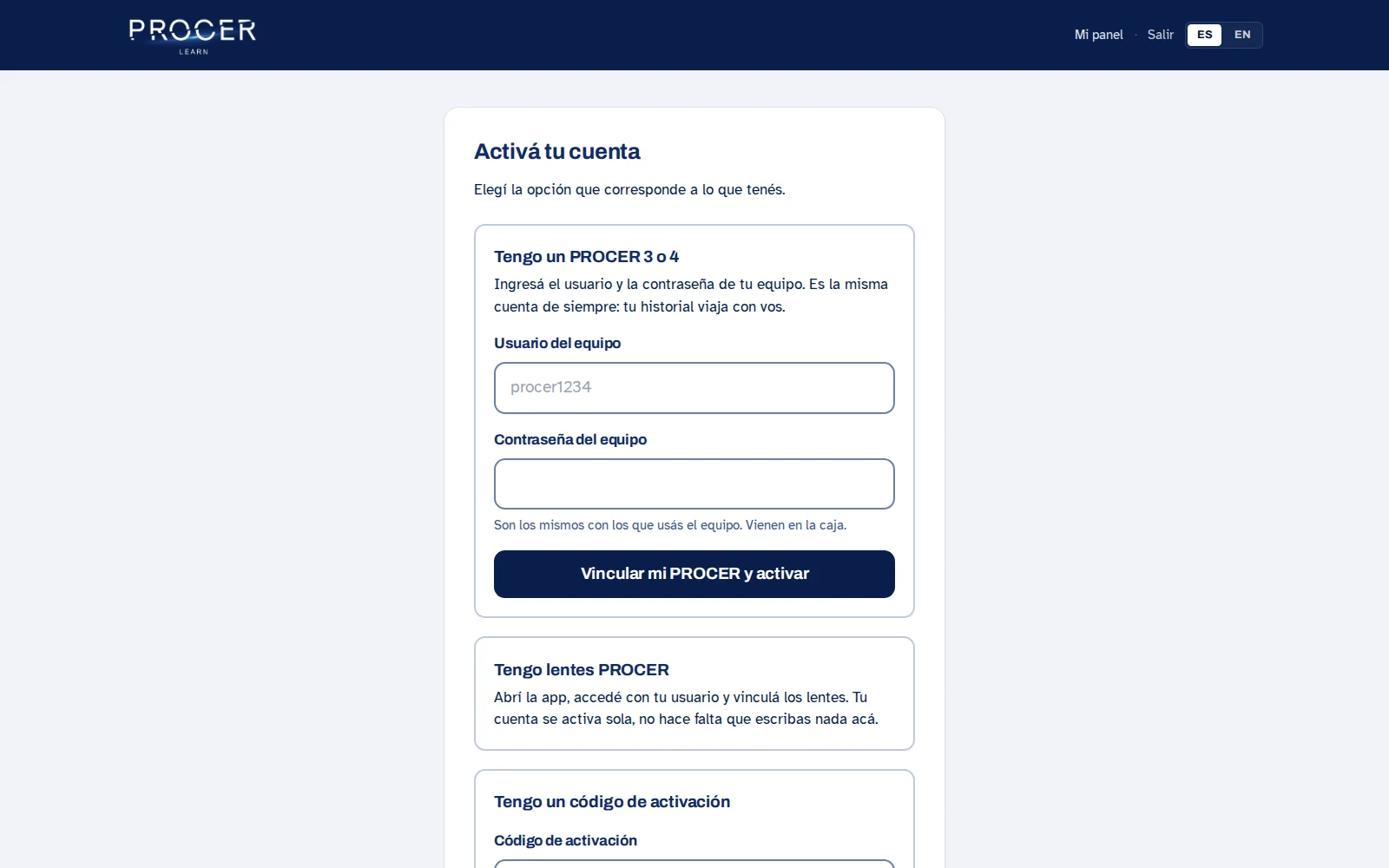
En Tengo un PROCER, ingresá el usuario del equipo y la contraseña que vienen en su caja. Elegí Vincular mi PROCER y activar. Son las credenciales del dispositivo, aunque la contraseña de tu cuenta Learn sea diferente.
Ver la pantalla de este paso: Si tenés un PROCER
-
Si recibiste un código
Abrí la opción Código de activación, ingresá tu código y elegí Activar con el código. Cada código corresponde a una activación. Si está vencido, revocado o utilizado por otra cuenta, el sistema debe indicarlo; pedí ayuda con ese mensaje.
Ver la pantalla de este paso: Si recibiste un código
-
Si tenés Smart Glasses
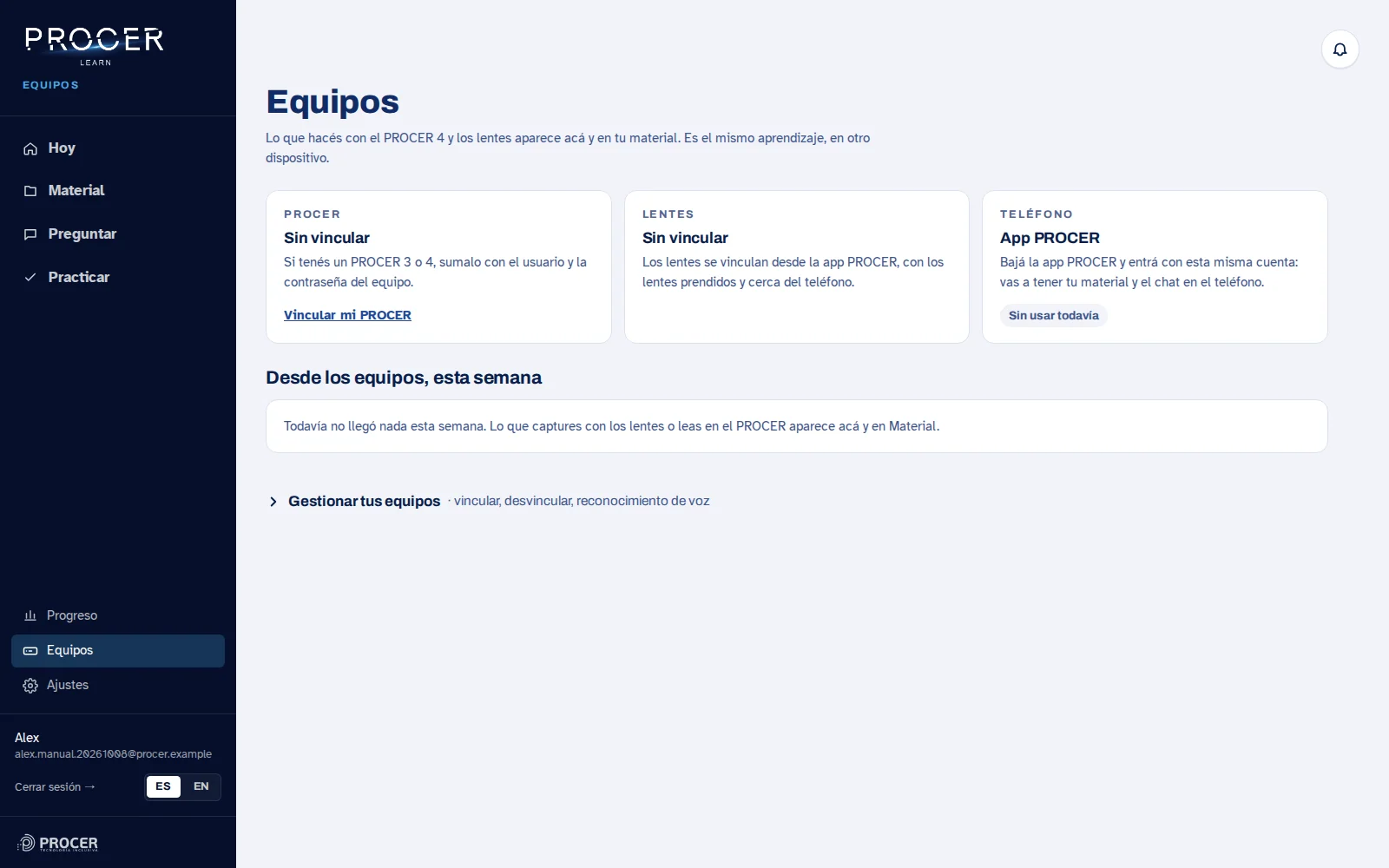
La asociación de los lentes se completa en la app móvil usando tu cuenta de Learn. Cuando la app vincula correctamente el equipo, puede habilitar el acceso. Después revisá Equipos en Learn. La web no reemplaza el emparejamiento Bluetooth de la app.
Ver la pantalla de este paso: Si tenés Smart Glasses
-
Revisá qué quedó asociado
Al terminar, abrí Equipos. Verificá que aparezca el dispositivo esperado. Si había historial previo del PROCER, revisá Material y Preguntar en esa misma cuenta. Ante material faltante, no desvincules y vuelvas a vincular repetidamente: conservá el estado para que soporte lo revise.
Ver la pantalla de este paso: Revisá qué quedó asociado
Capítulo 05 · Empezar
La interfaz nueva: dónde está cada cosa
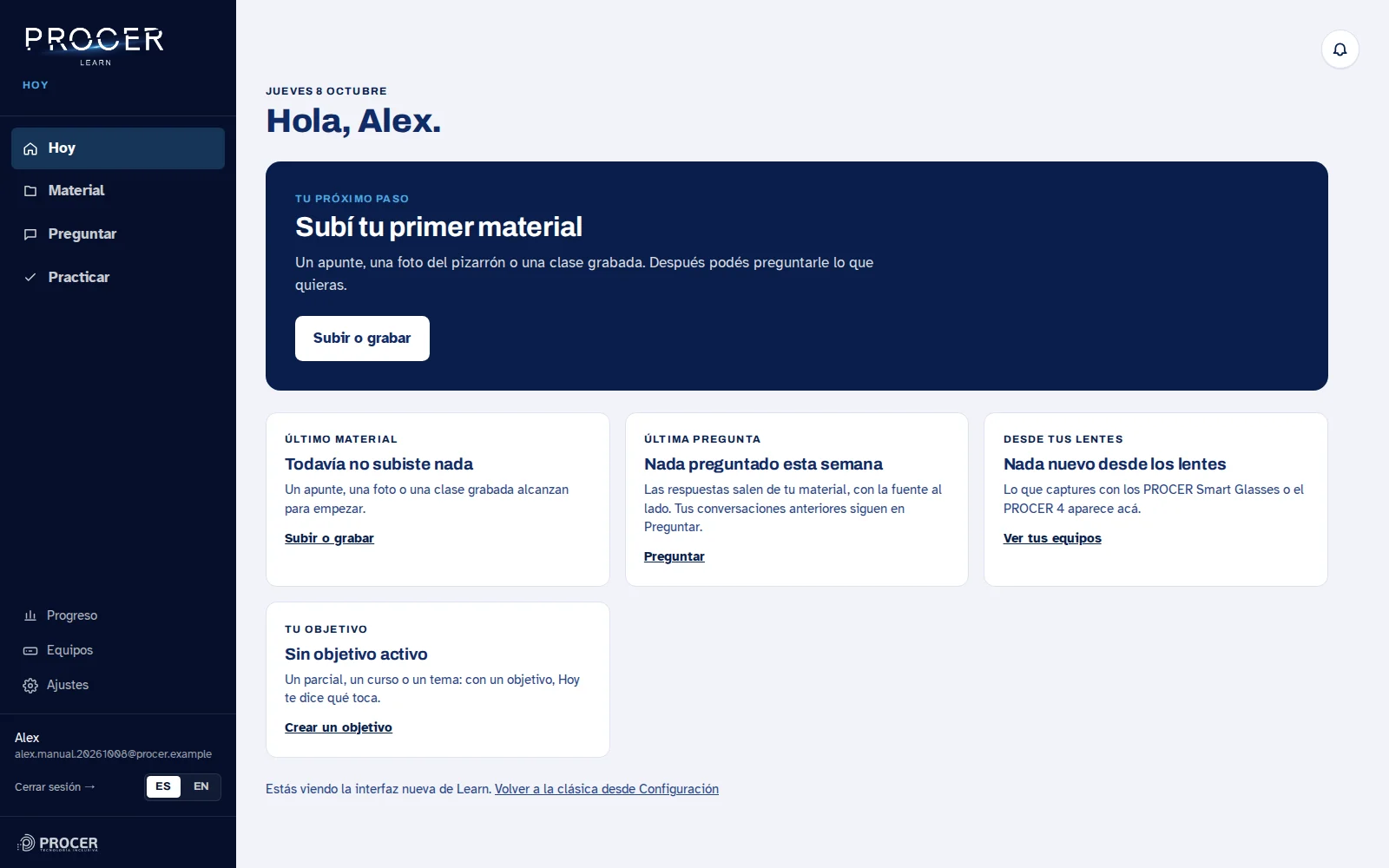
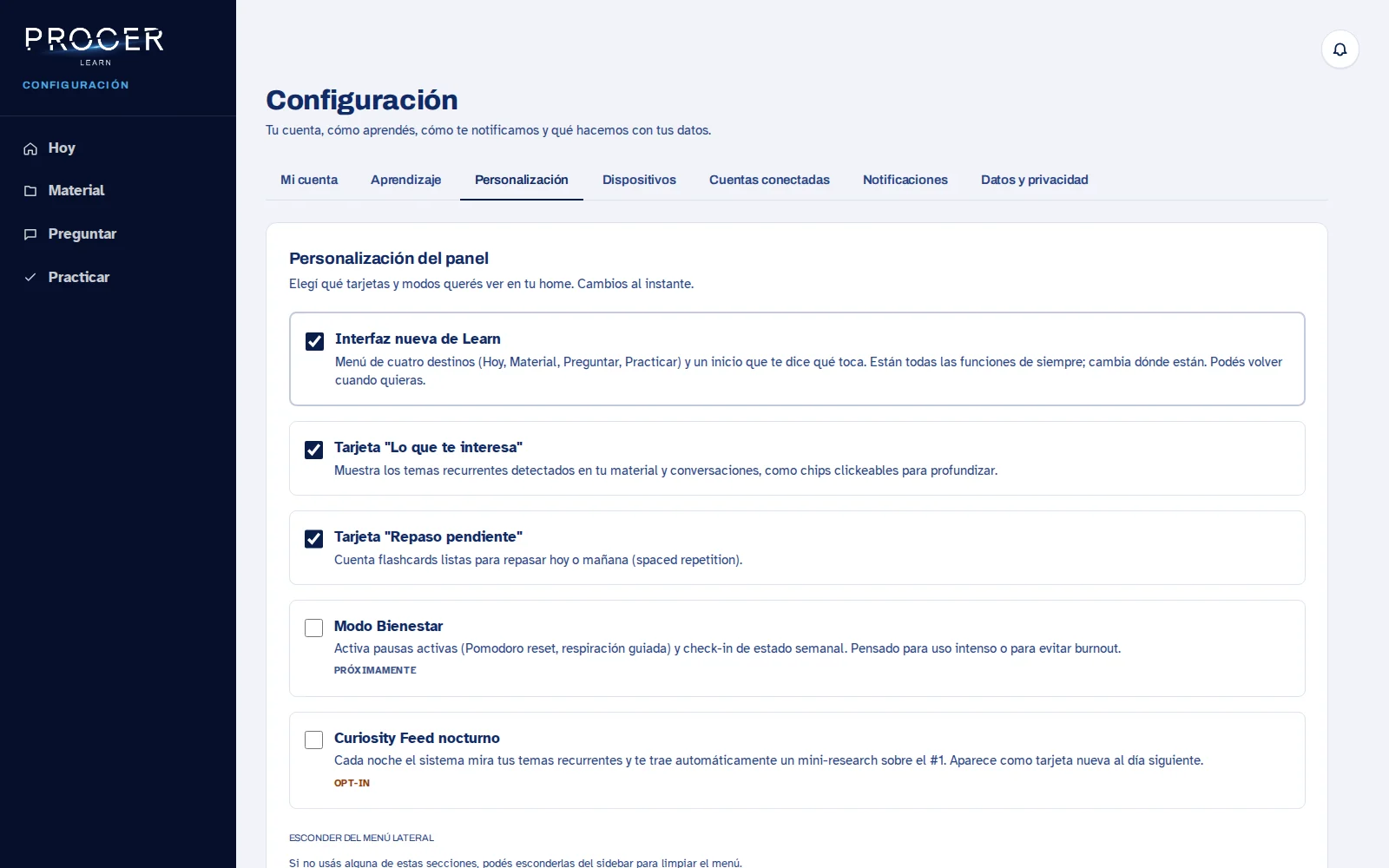
El menú principal se organiza alrededor de lo que querés hacer: Hoy, Material, Preguntar y Practicar. Más abajo están Progreso, Equipos y Ajustes.
-
Activá esta interfaz si hace falta
Abrí Ajustes, Personalización. Marcá Interfaz nueva de Learn y guardá. Al volver al inicio vas a ver los cuatro destinos. Esta preferencia se puede cambiar de nuevo; no hace falta crear otra cuenta ni mover tus documentos.
Ver la pantalla de este paso: Activá esta interfaz si hace falta
-
Empezá por Hoy
Hoy propone un próximo paso: subir material, repasar o seguir un objetivo. También permite retomar el último material, una conversación reciente y una práctica de inglés abierta. Que una tarjeta esté vacía significa que todavía no hay actividad de ese tipo en la cuenta.
Ver la pantalla de este paso: Empezá por Hoy
-
Ubicá las herramientas
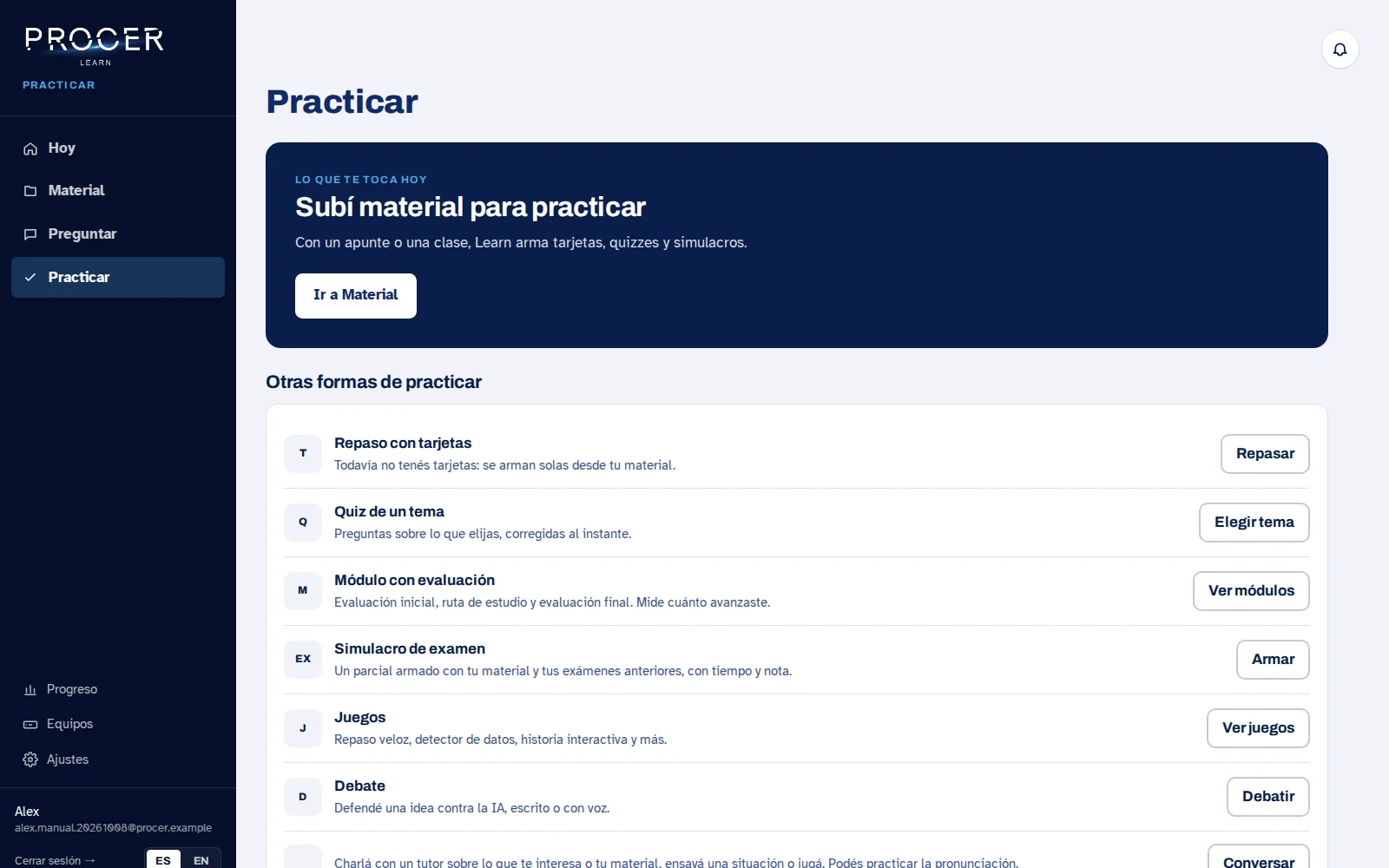
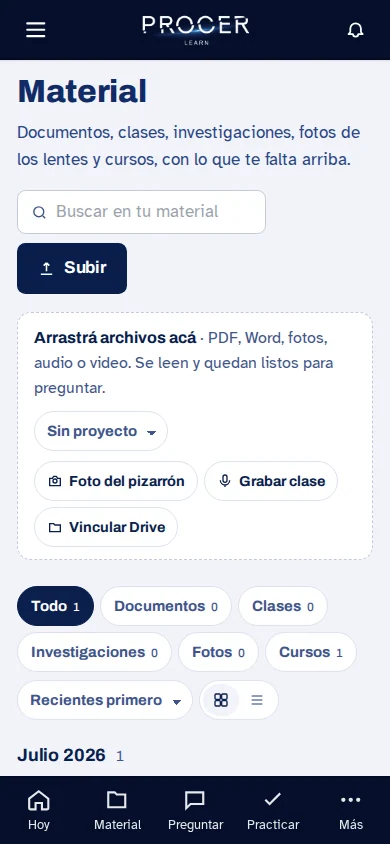
Material reúne documentos, clases, investigaciones, fotos y cursos. Preguntar abre el chat. Practicar reúne repaso, quizzes, módulos, simulacros, juegos, debates e inglés. Progreso permite revisar avances, objetivos y mapas de temas.
Ver la pantalla de este paso: Ubicá las herramientas
-
En una pantalla chica
Abrí el menú de navegación cuando esté plegado. Los formularios se acomodan verticalmente; desplazate para ver las acciones finales. Podés ampliar el texto con las herramientas del navegador. Un desplegable o pestaña conserva su nombre aunque cambie de posición.
Ver la pantalla de este paso: En una pantalla chica
Capítulo 06 · Empezar
Definir un objetivo y un plan
Un objetivo expresa qué querés lograr y cuánto tiempo podés dedicarle. Podés definirlo al comenzar o más adelante desde Progreso.
-
Elegí tu contexto
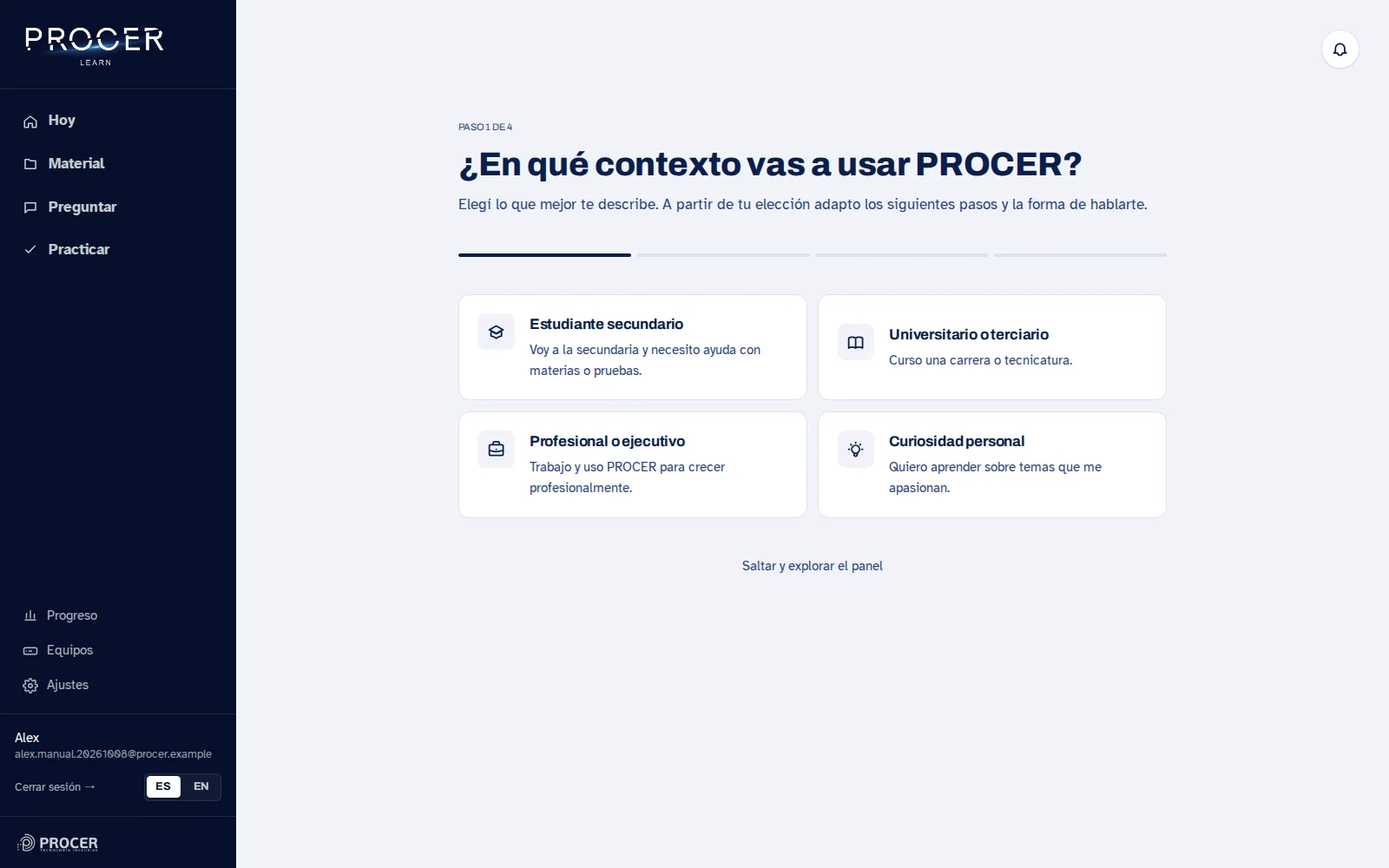
Indicá si estudiás en secundaria, en una carrera, si lo usás profesionalmente o por curiosidad personal. Si todavía querés explorar, elegí Saltar y explorar el panel. Esto no elimina la posibilidad de crear un objetivo después.
Ver la pantalla de este paso: Elegí tu contexto
-
Elegí el tipo de objetivo
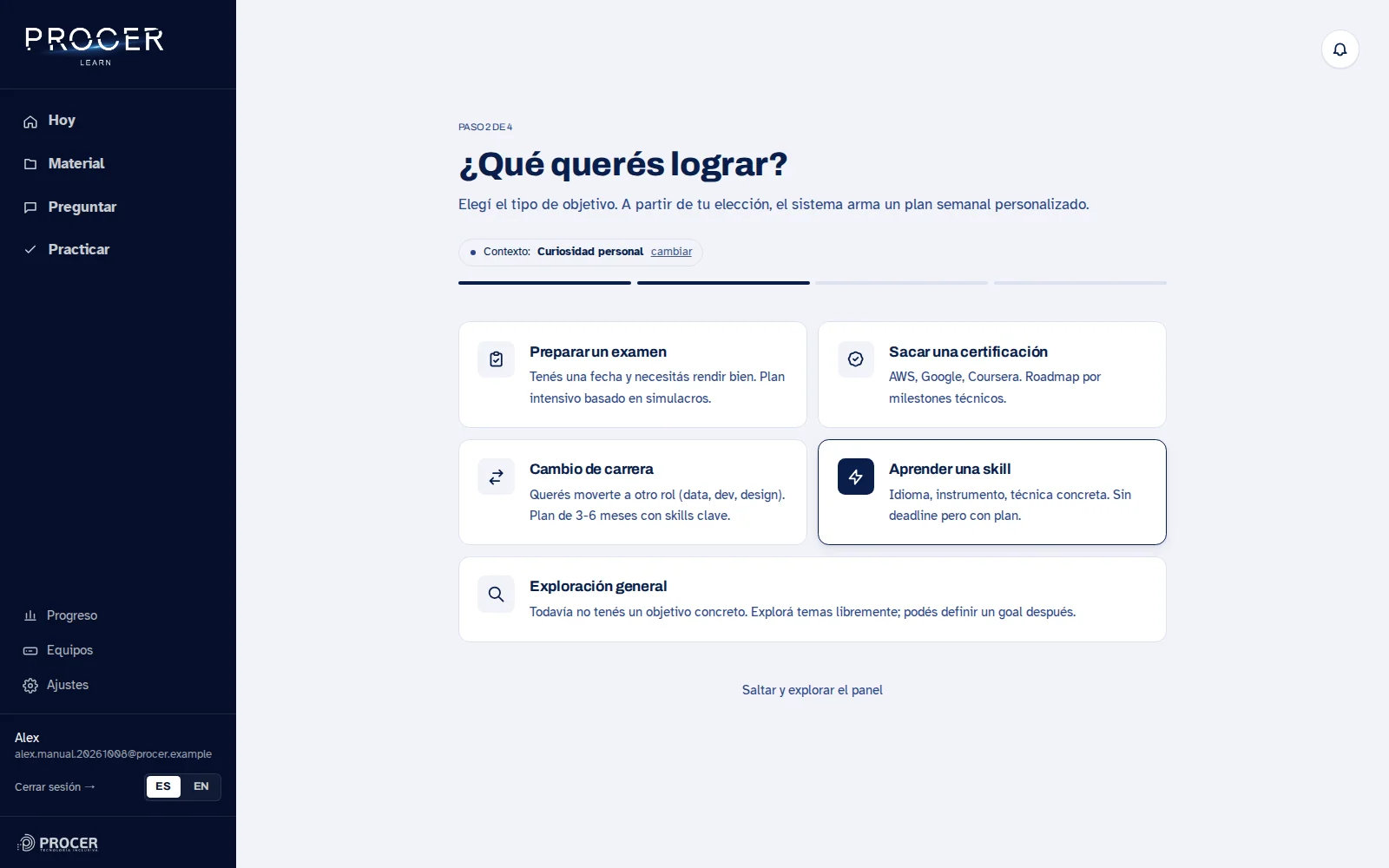
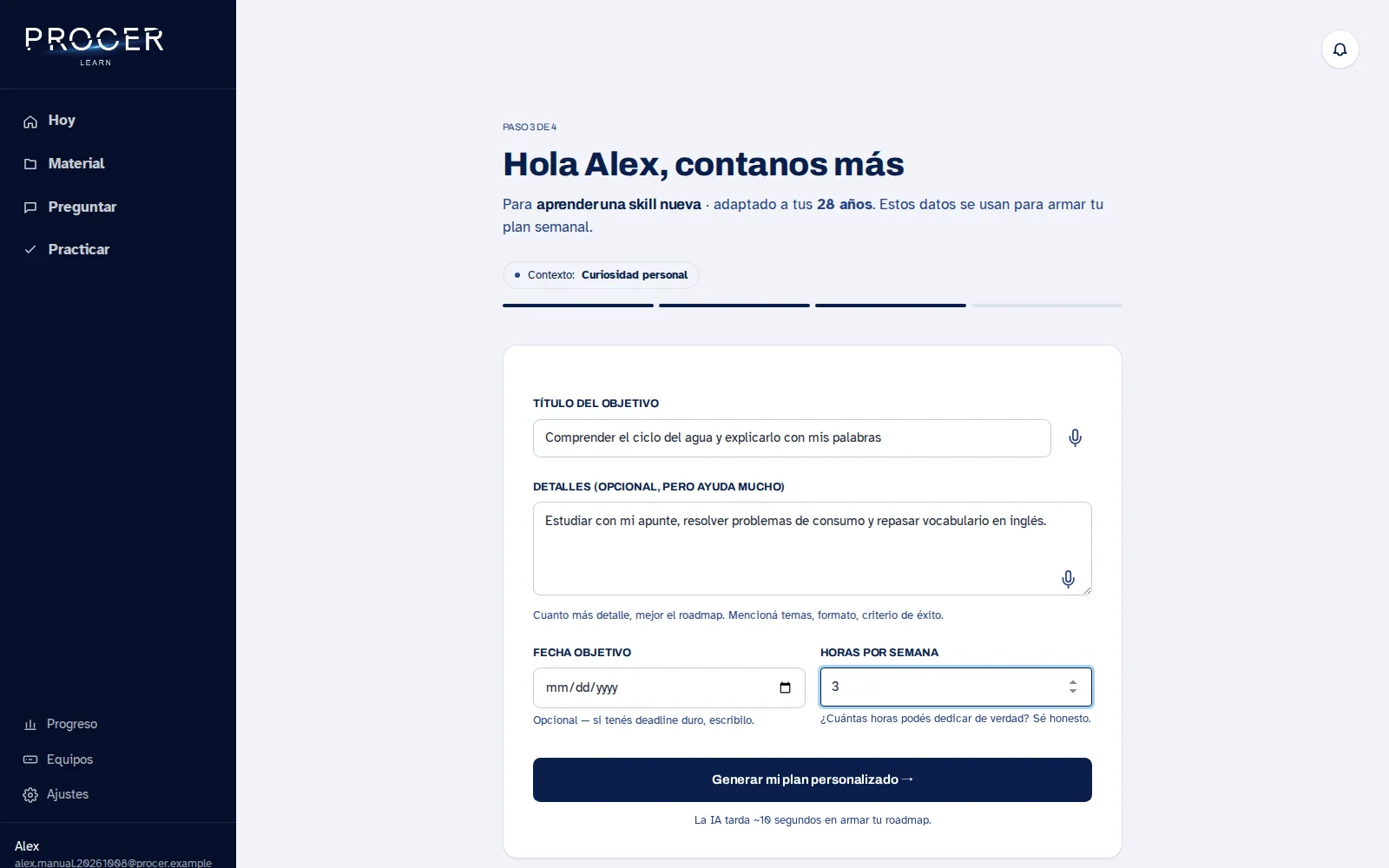
Seleccioná el tipo que corresponda: preparar una evaluación, obtener una certificación, aprender una habilidad, cambiar de carrera o explorar un tema. Completá un título concreto; por ejemplo, comprender el ciclo del agua y explicarlo con mis palabras.
Ver la pantalla de este paso: Elegí el tipo de objetivo
-
Agregá tiempo y contexto
Describí qué necesitás aprender, indicá una fecha si corresponde y las horas disponibles por semana. Enviá el formulario una sola vez y esperá. Revisá las etapas propuestas antes de empezar a seguirlas.
Ver la pantalla de este paso: Agregá tiempo y contexto
-
Si no aparecen etapas
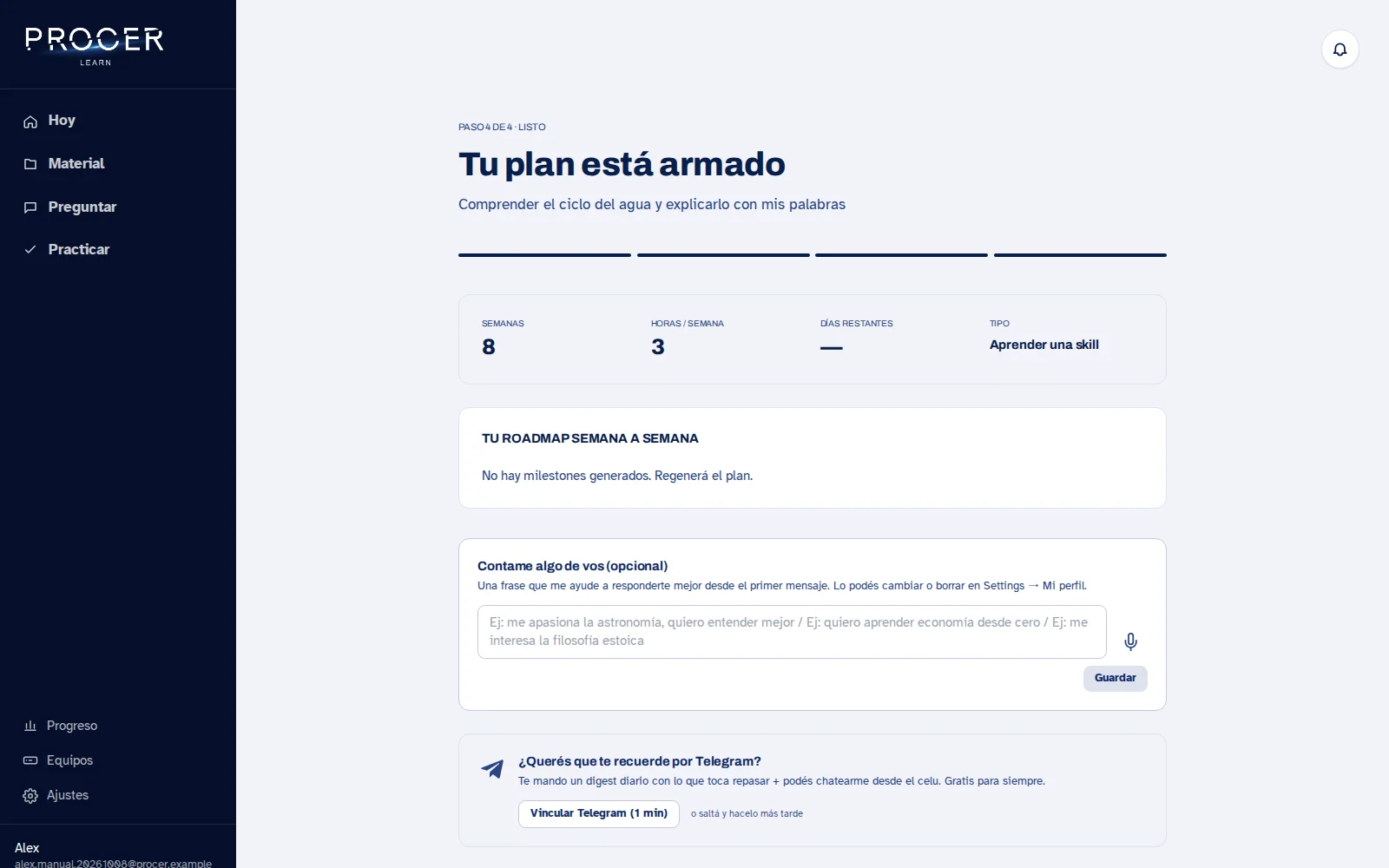
La prueba encontró un caso en el que aparece Tu plan está armado, pero debajo dice que no hay etapas generadas. En ese caso, el plan todavía no está completo. Usá Regenerar plan; si sigue vacío, continuá con Material o Practicar y avisá a soporte.
Ver la pantalla de este paso: Si no aparecen etapas
-
Retomá o cambiá de objetivo
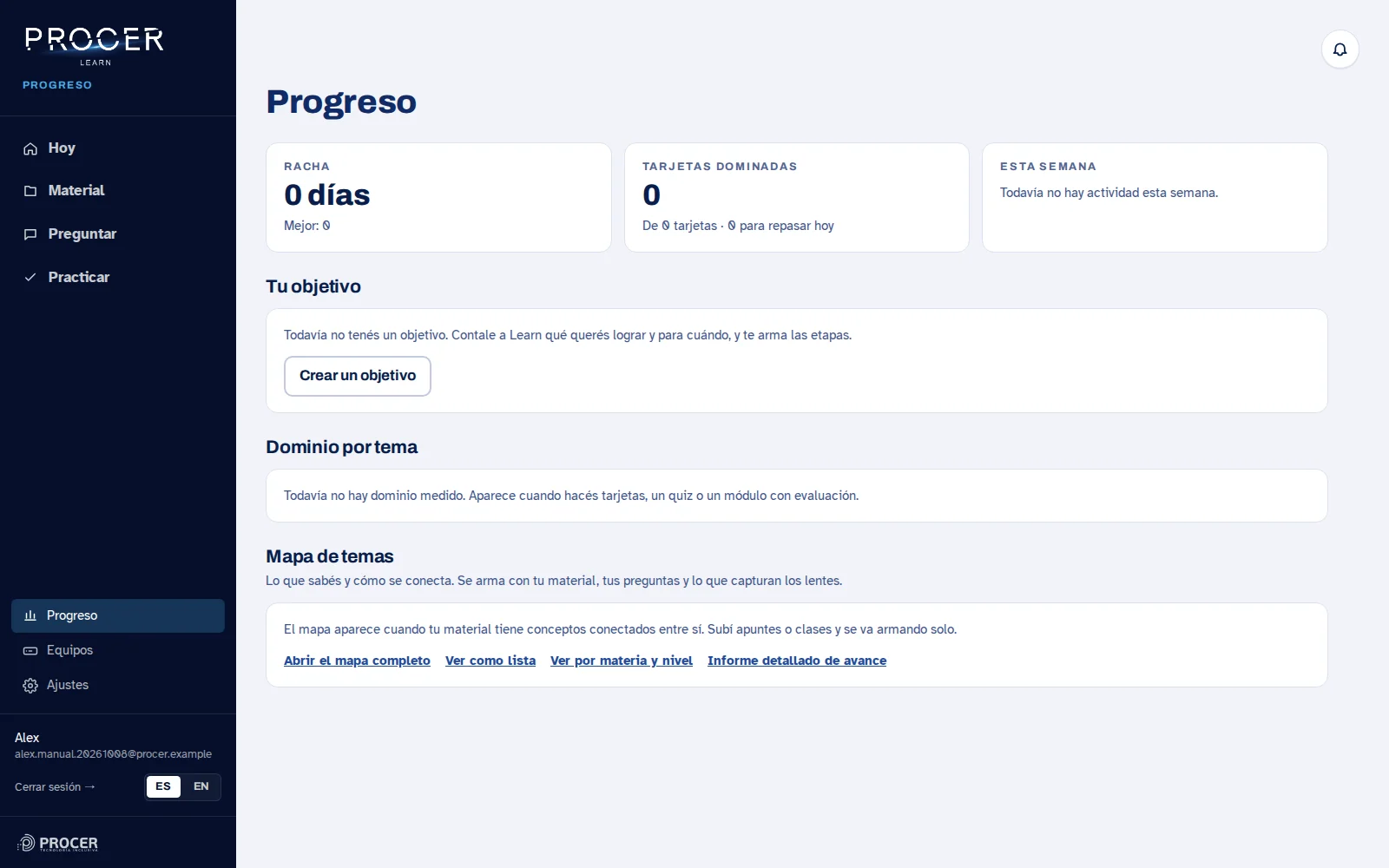
En Progreso, abrí Tu objetivo para consultar el plan. Los objetivos también tienen una lista y detalle propios. Regenerar modifica la propuesta de etapas; eliminar un objetivo no equivale a borrar el material de tu biblioteca.
Ver la pantalla de este paso: Retomá o cambiá de objetivo
Capítulo 07 · Tu material
Subir tus documentos
Learn prepara los archivos para que puedas leerlos y hacer preguntas. Un archivo recibido todavía puede estar en procesamiento.
-
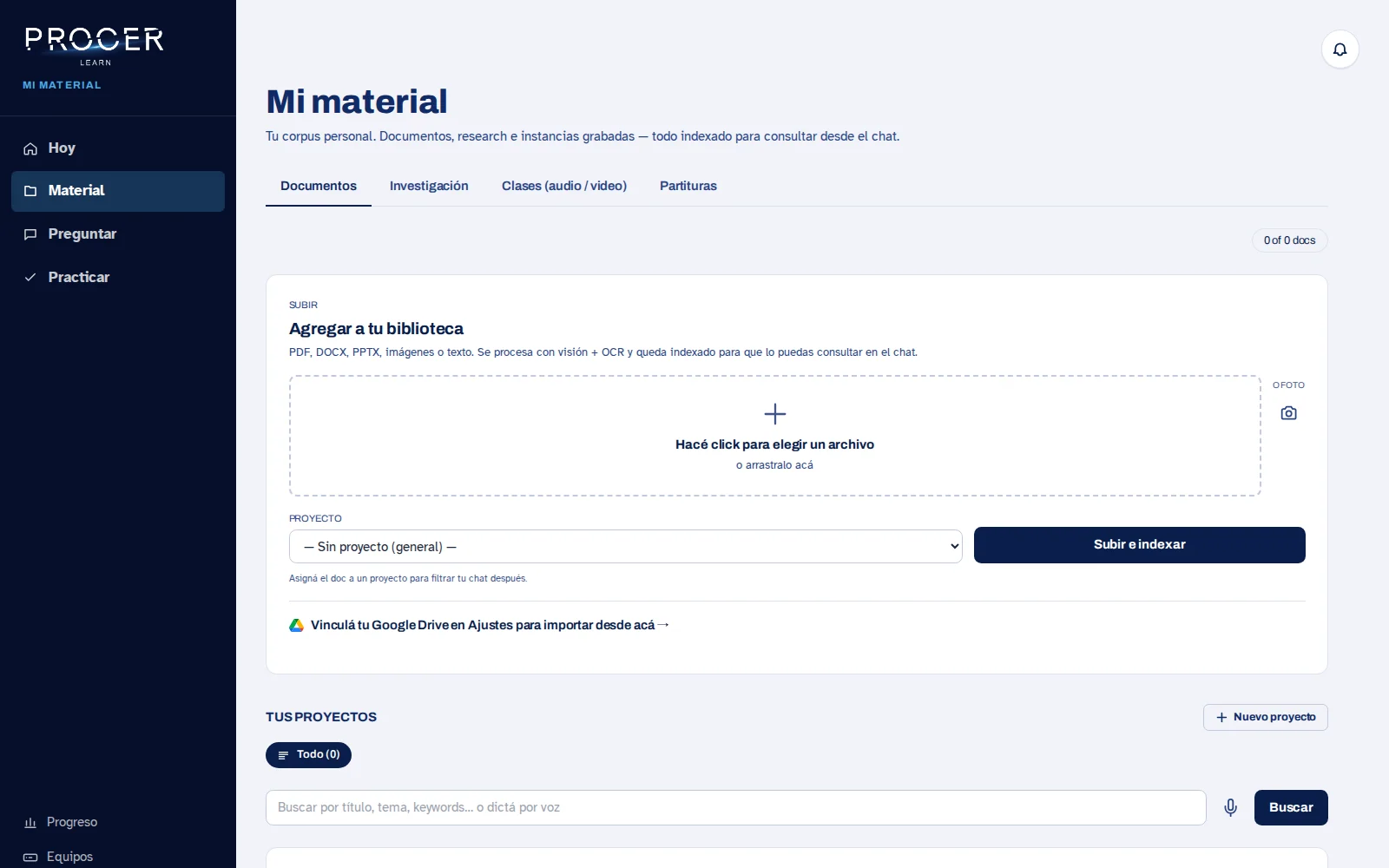
Elegí el archivo
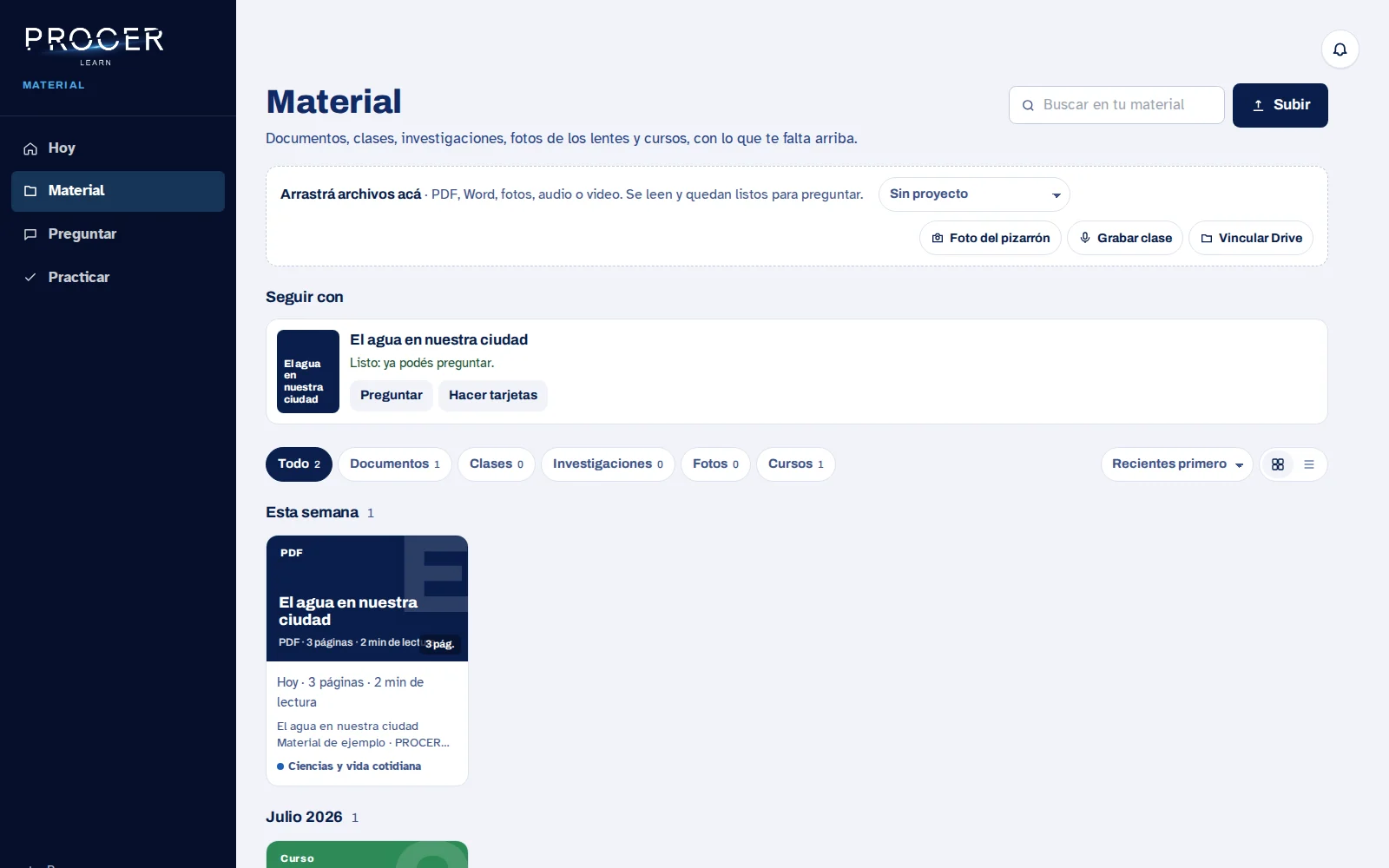
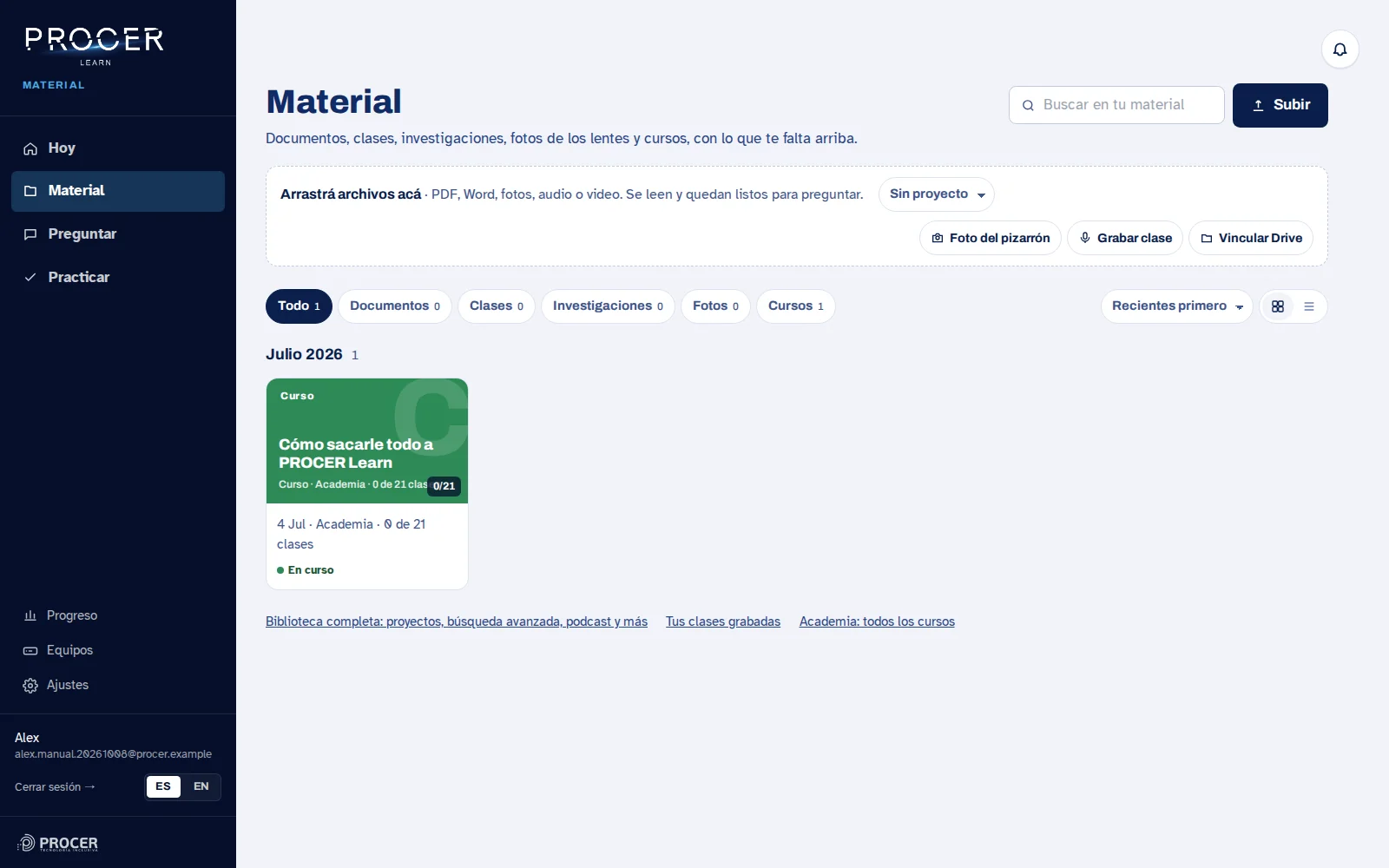
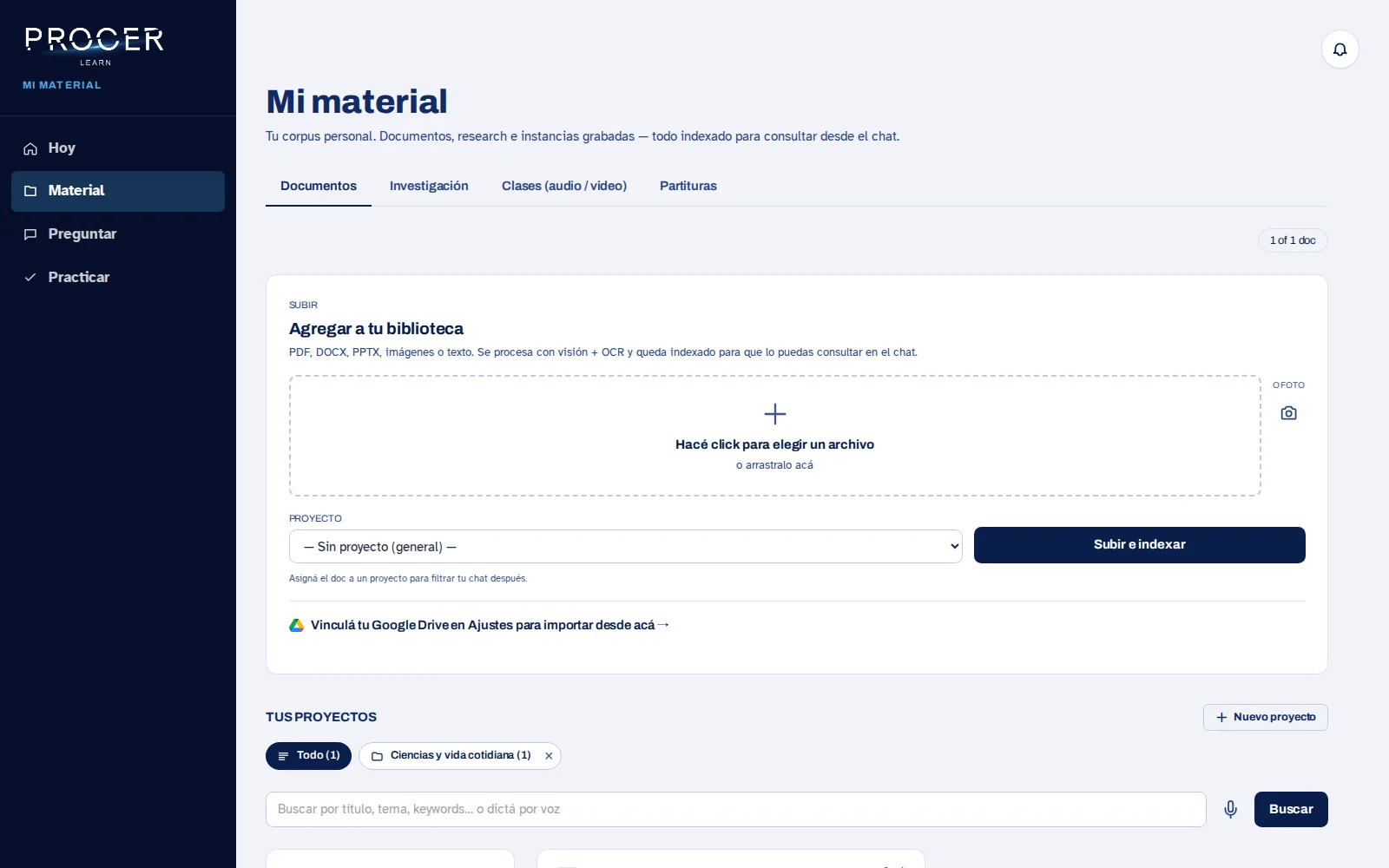
En Material, pulsá Subir o arrastrá un archivo a la zona de carga. Podés aportar PDF, documentos de Word, presentaciones, imágenes o texto, y usar los flujos específicos para audio y video. Para comenzar, probá con un documento corto.
Ver la pantalla de este paso: Elegí el archivo
-
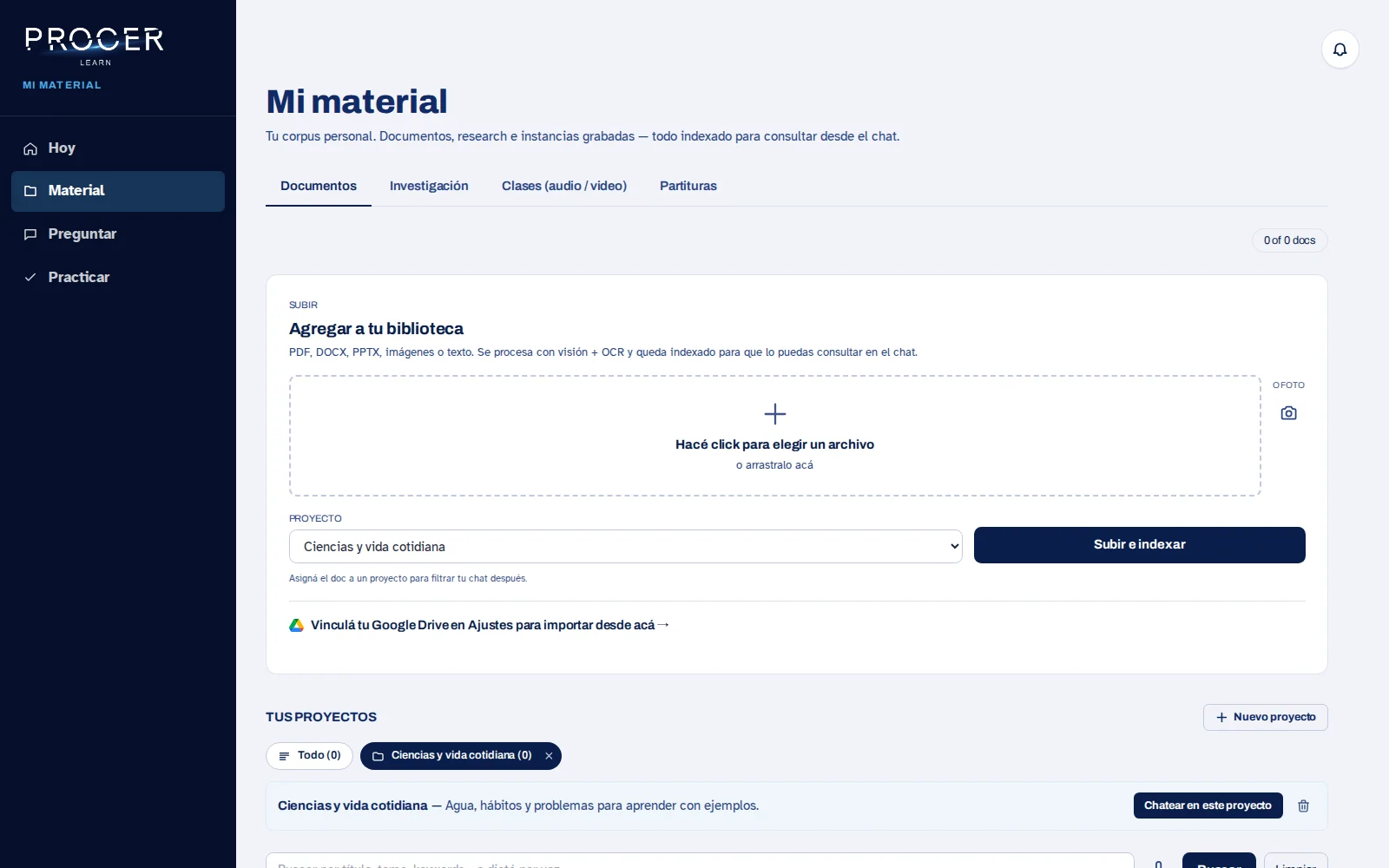
Asigná un proyecto
Antes de subir, elegí un proyecto si querés agrupar ese contenido con una materia o actividad. También podés dejar Sin proyecto y organizarlo después. El título del archivo debe ayudarte a reconocerlo en el chat y en las prácticas.
Ver la pantalla de este paso: Asigná un proyecto
-
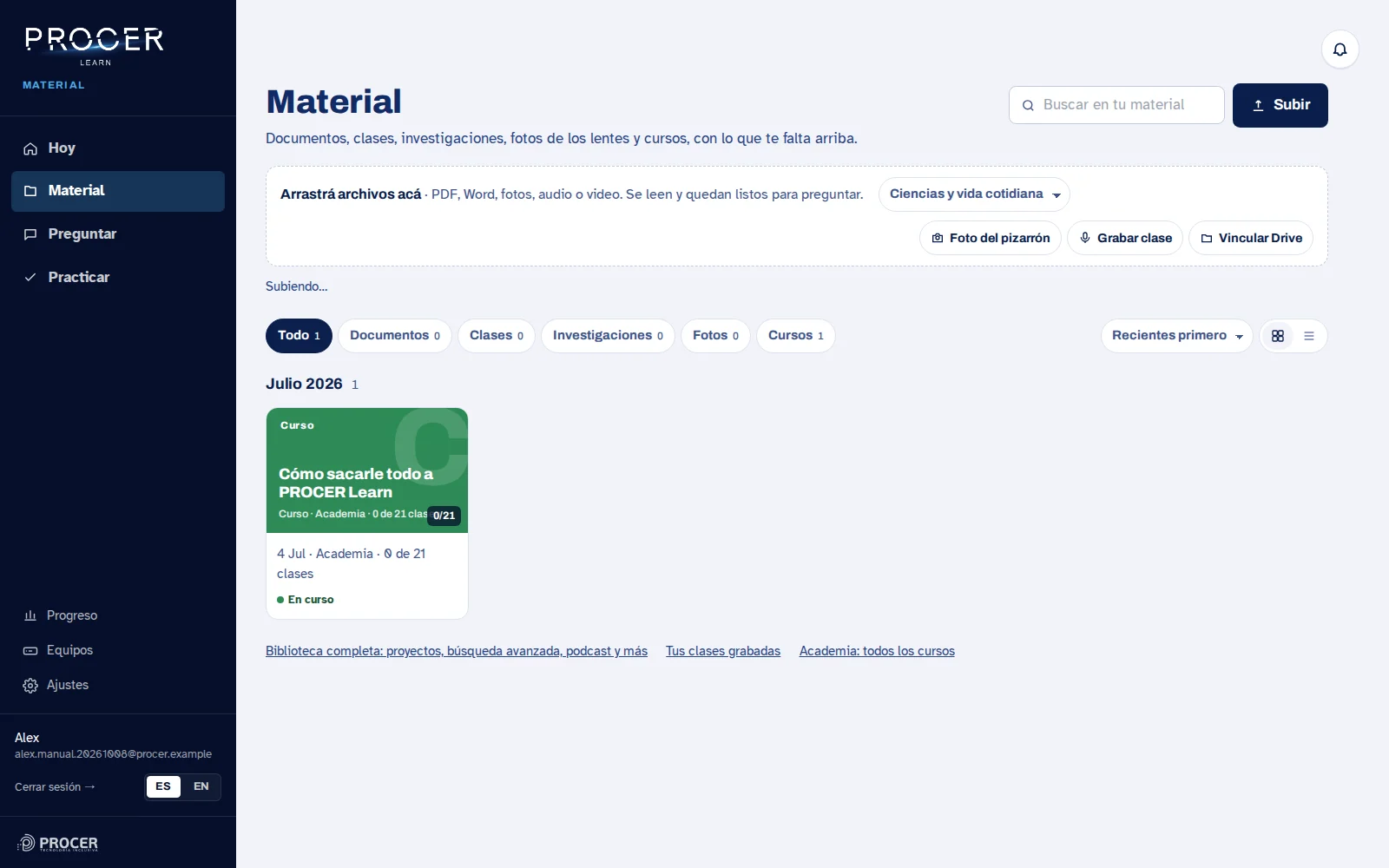
Esperá el procesamiento
Seguí el estado en Material. La carga puede pasar por lectura, análisis e indexación. Podés navegar por Learn mientras termina. No vuelvas a subir el mismo archivo porque todavía no aparece en la lista de documentos listos.
Ver la pantalla de este paso: Esperá el procesamiento
-
Revisá el resultado
Cuando aparezca la tarjeta del documento, abrilo y comprobá que se leyó el texto correcto. En el ejemplo, el archivo contiene el ciclo del agua y un problema de litros por día. Hacé una pregunta cuya respuesta conozcas para revisar la lectura.
Ver la pantalla de este paso: Revisá el resultado
-
Si falla una subida
Usá el reintento cuando la interfaz lo ofrezca. En archivos escaneados grandes, atendé la confirmación y las opciones de procesamiento que aparezcan. Si persiste, probá un fragmento legible y conservá el nombre del archivo y el error para soporte.
Ver la pantalla de este paso: Si falla una subida
Capítulo 08 · Tu material
Organizar, buscar y administrar Material
Material ofrece una vista rápida; Biblioteca completa conserva las opciones más detalladas para proyectos, búsqueda, podcasts y administración.
-
Filtrá y ordená
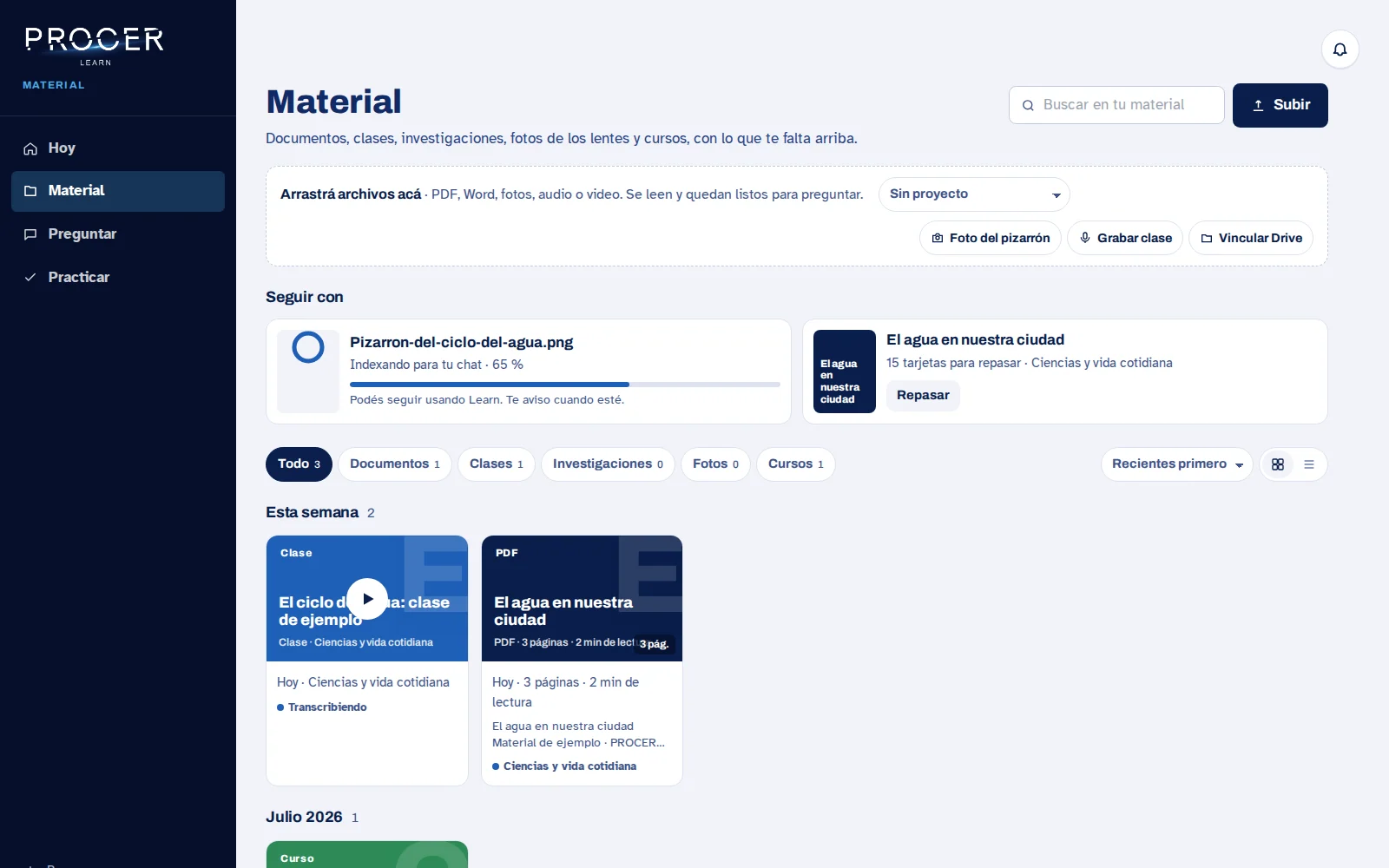
Usá los filtros Documentos, Clases, Investigaciones, Fotos o Cursos. Buscá por el texto del material, cambiá entre tarjetas y lista, y elegí el orden por fecha o nombre. Quitá los filtros si un archivo parece haber desaparecido.
Ver la pantalla de este paso: Filtrá y ordená
-
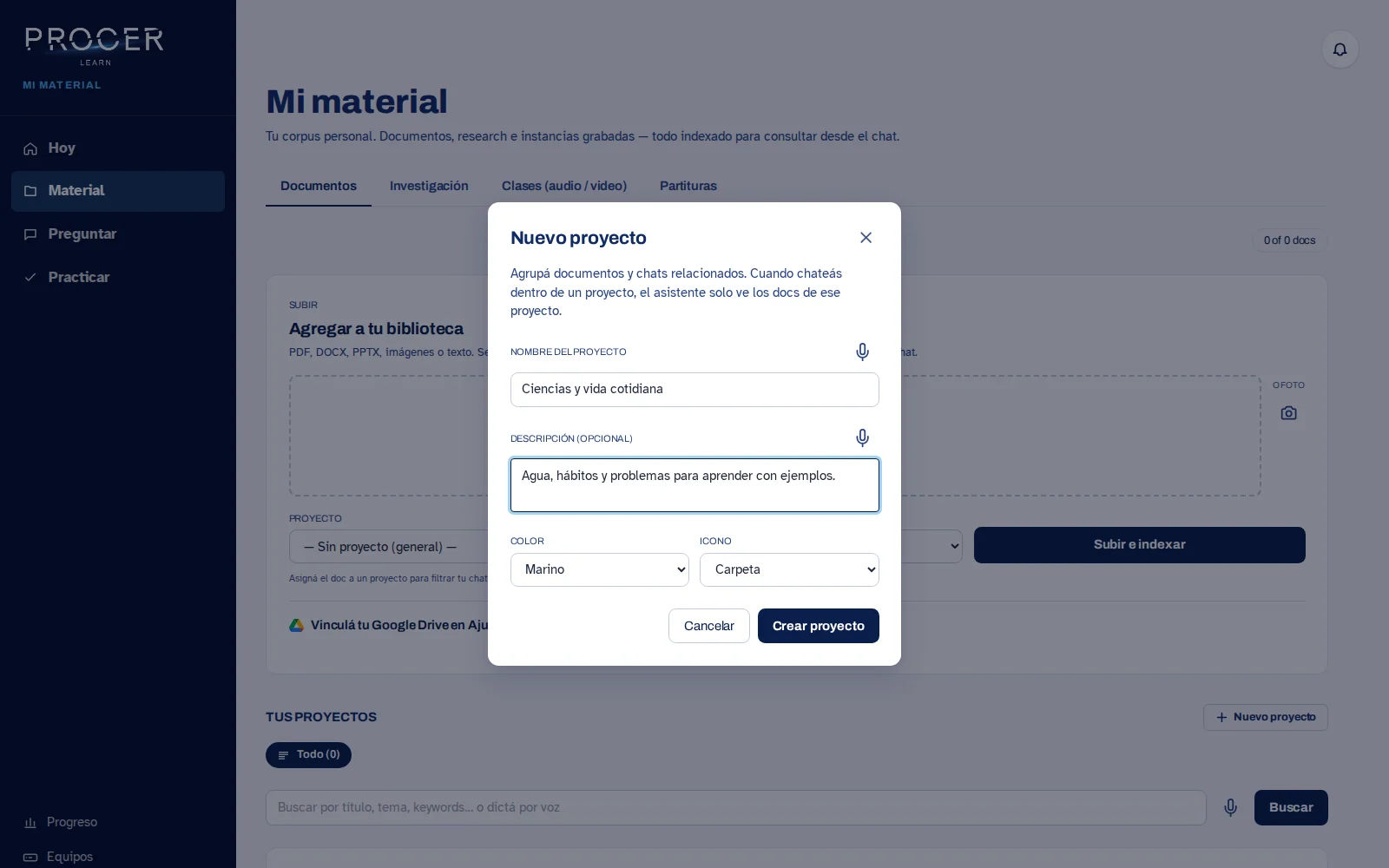
Creá proyectos
Abrí Biblioteca completa y elegí Nuevo proyecto. Escribí nombre y descripción; podés elegir un color y un icono. Agrupá por materia, trabajo o propósito, evitando nombres demasiado generales cuando tengas mucho material.
Ver la pantalla de este paso: Creá proyectos
-
Usá el menú del documento
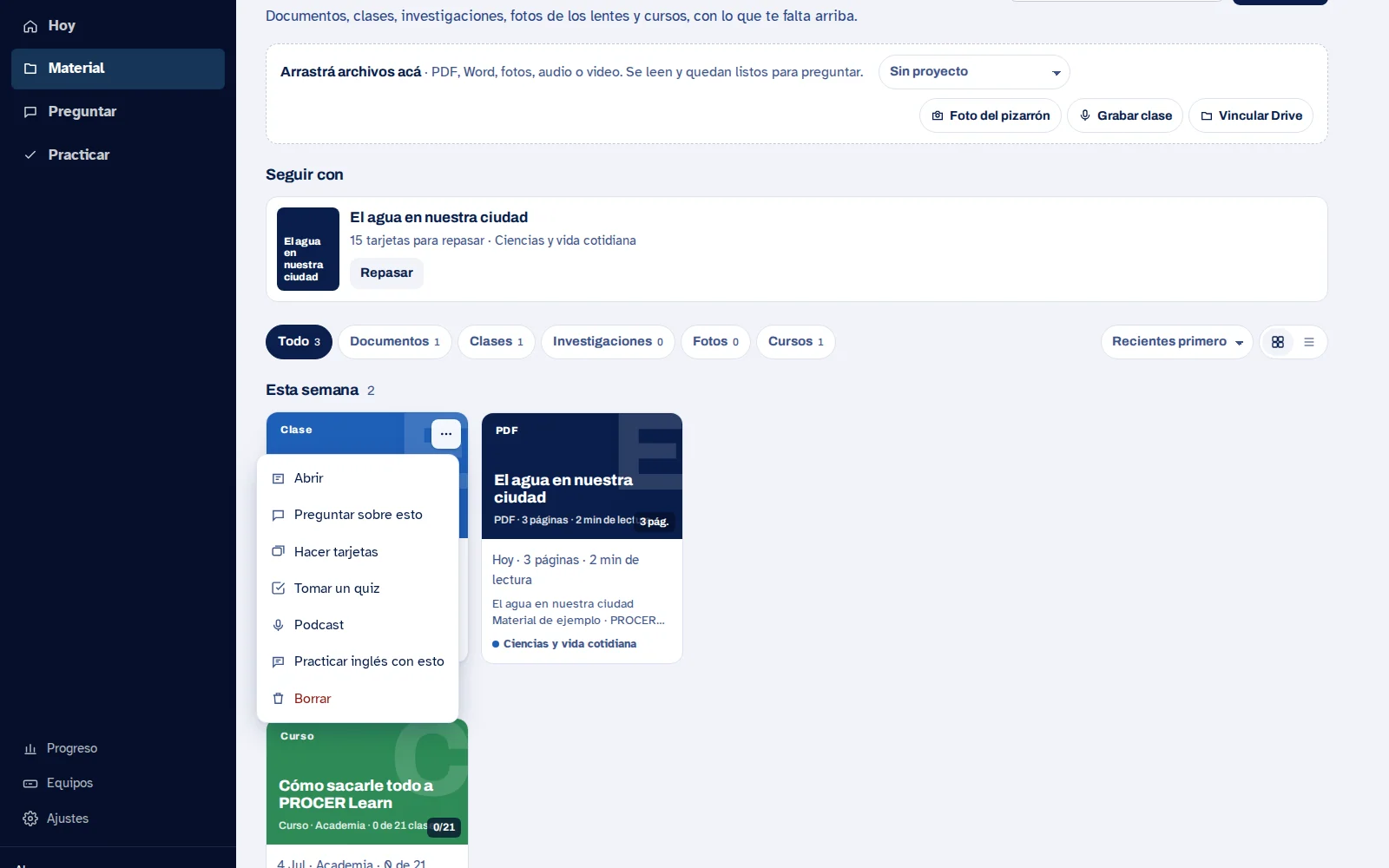
Abrí el menú de acciones de la tarjeta. Desde allí podés abrir el archivo, preguntar sobre él, crear tarjetas, tomar un quiz, acceder al podcast o practicar inglés con ese documento. Las opciones dependen del tipo de material.
Ver la pantalla de este paso: Usá el menú del documento
-
Mové o eliminá con intención
Asigná el documento a otro proyecto cuando cambie su organización. Borrar un documento elimina ese material de la biblioteca y de la consulta futura. Archivar un proyecto conserva sus documentos; no es lo mismo que borrar cada archivo. Confirmá que elegiste el elemento correcto.
Ver la pantalla de este paso: Mové o eliminá con intención
Capítulo 09 · Tu material
Leer un documento y volver al original
La lectura permite consultar el archivo antes de depender de una respuesta de la inteligencia artificial.
-
Abrí el documento
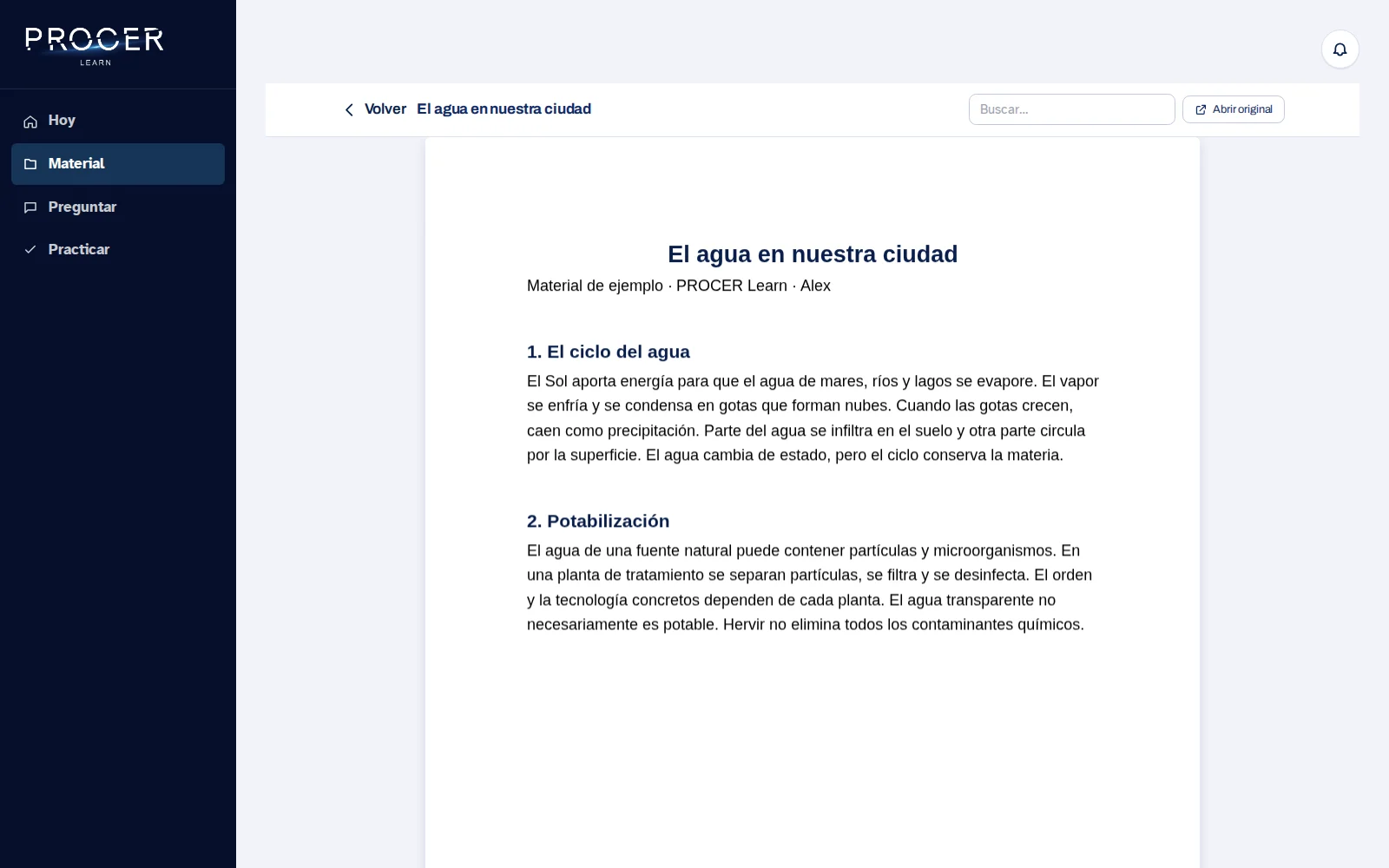
Elegí Abrir en su tarjeta o el enlace de la biblioteca. Esperá a que termine de cargar el visor. En PDF podés recorrer las páginas y su texto. Si una imagen o un escaneo no se lee correctamente, contrastalo con el original.
Ver la pantalla de este paso: Abrí el documento
-
Usá el original cuando lo necesites
Abrir original muestra el archivo de origen. Sirve para revisar el diseño, una tabla, un gráfico o una consigna que necesite más contexto. La vista del original y la representación preparada para Learn no siempre tienen el mismo aspecto.
Ver la pantalla de este paso: Usá el original cuando lo necesites
-
Retomá la lectura
El visor registra la página de lectura para poder retomar. Volvé a Material o a Hoy y abrí el mismo documento. Si usás ampliación del navegador o un lector de pantalla, revisá el encabezado de la página para mantener la ubicación.
Ver la pantalla de este paso: Retomá la lectura
-
Pasá de leer a preguntar
Volvé al menú del material y elegí Preguntar sobre esto. Nombrá el pasaje o el problema que querés comprender. Si la respuesta trae una cita, abrila para contrastar el fragmento y su contexto.
Ver la pantalla de este paso: Pasá de leer a preguntar
Capítulo 10 · Tu material
Fotos, cámara y capturas de tus equipos
Una foto puede convertirse en material de estudio. El resultado depende de que el contenido sea visible y de que la captura llegue a la cuenta correcta.
-
Tomá una foto desde la web
En Material, elegí Foto del pizarrón y autorizá la cámara. Enfocá el contenido, evitá cortar los bordes y revisá la toma. Podés rehacerla antes de elegir Usar esta foto. Después esperá el procesamiento como con cualquier imagen.
Ver la pantalla de este paso: Tomá una foto desde la web
-
También podés subir una imagen
Si la cámara no está disponible o preferís una foto existente, usá Subir. Revisá el texto detectado en el visor antes de pedir ejercicios. Una foto borrosa no se arregla cambiando la pregunta al asistente.
Ver la pantalla de este paso: También podés subir una imagen
-
Encontrá las capturas de los lentes
Usá el filtro Fotos y la tarjeta Desde tus lentes en Hoy. Para que una captura aparezca, la app y Learn deben usar la cuenta asociada al equipo y haber completado el envío. Vincular por sí solo no produce una foto nueva.
Ver la pantalla de este paso: Encontrá las capturas de los lentes
-
Separá las responsabilidades
La captura física, Bluetooth, los recorridos y el manejo de los lentes se hacen en la app. Learn permite consultar y estudiar el material recibido. Si una foto no llega, verificá primero la app, la conexión y la cuenta antes de repetir una importación en Learn.
Ver la pantalla de este paso: Separá las responsabilidades
Capítulo 11 · Tu material
Clases grabadas: audio, video y YouTube
Las clases tienen un flujo propio: subir o grabar, transcribir y revisar. Los textos derivados se pueden usar después para estudiar.
-
Subí una clase
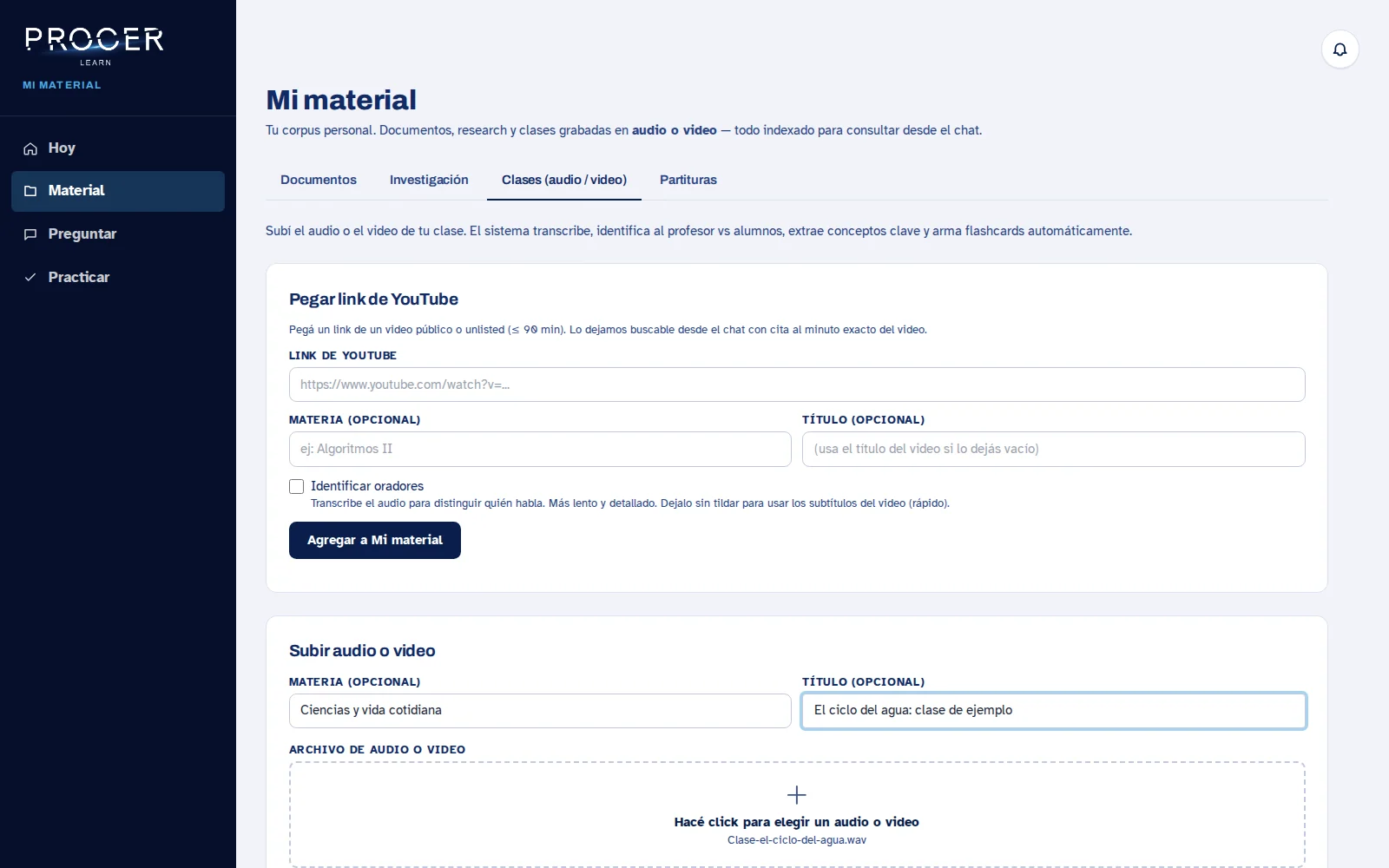
Entrá desde Material a Tus clases grabadas. En Subir audio o video, indicá materia y título, elegí el archivo y pulsá Subir y procesar. Usá un nombre que incluya el tema; así lo vas a reconocer entre otras clases.
Ver la pantalla de este paso: Subí una clase
-
O grabá en el navegador
Elegí Grabar acá o Grabar clase, autorizá el micrófono y verificá que la app esté capturando. Detené la grabación al finalizar y completá el envío. Para clases reales, acordá la grabación con quienes participan.
Ver la pantalla de este paso: O grabá en el navegador
-
Si partís de YouTube
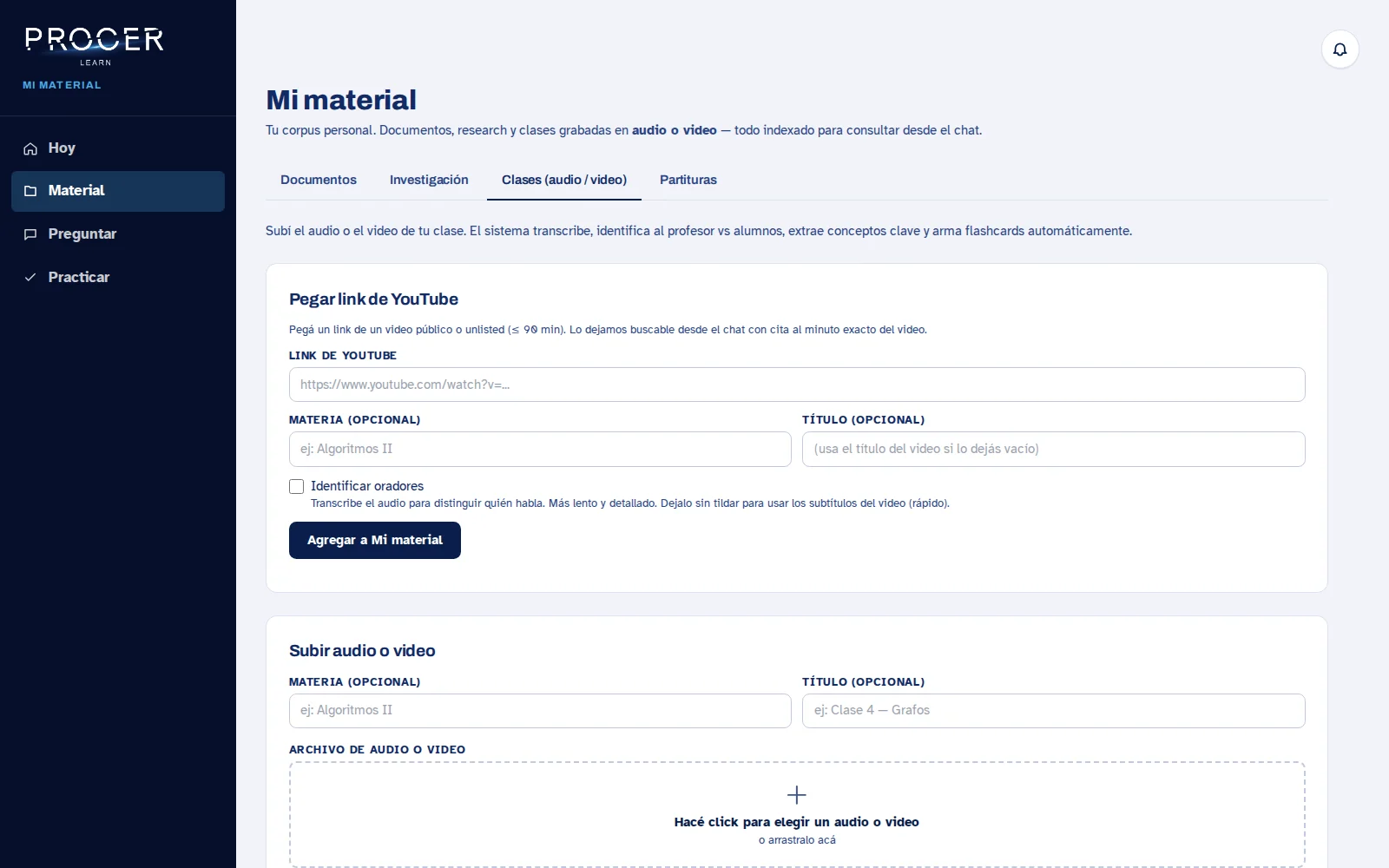
Pegá el enlace en el formulario de YouTube, completá el título y la materia si hace falta y agregalo a Material. La importación depende de que el servicio pueda acceder al video. Que un video se reproduzca en tu navegador no garantiza que pueda importarse.
Ver la pantalla de este paso: Si partís de YouTube
-
Esperá la transcripción
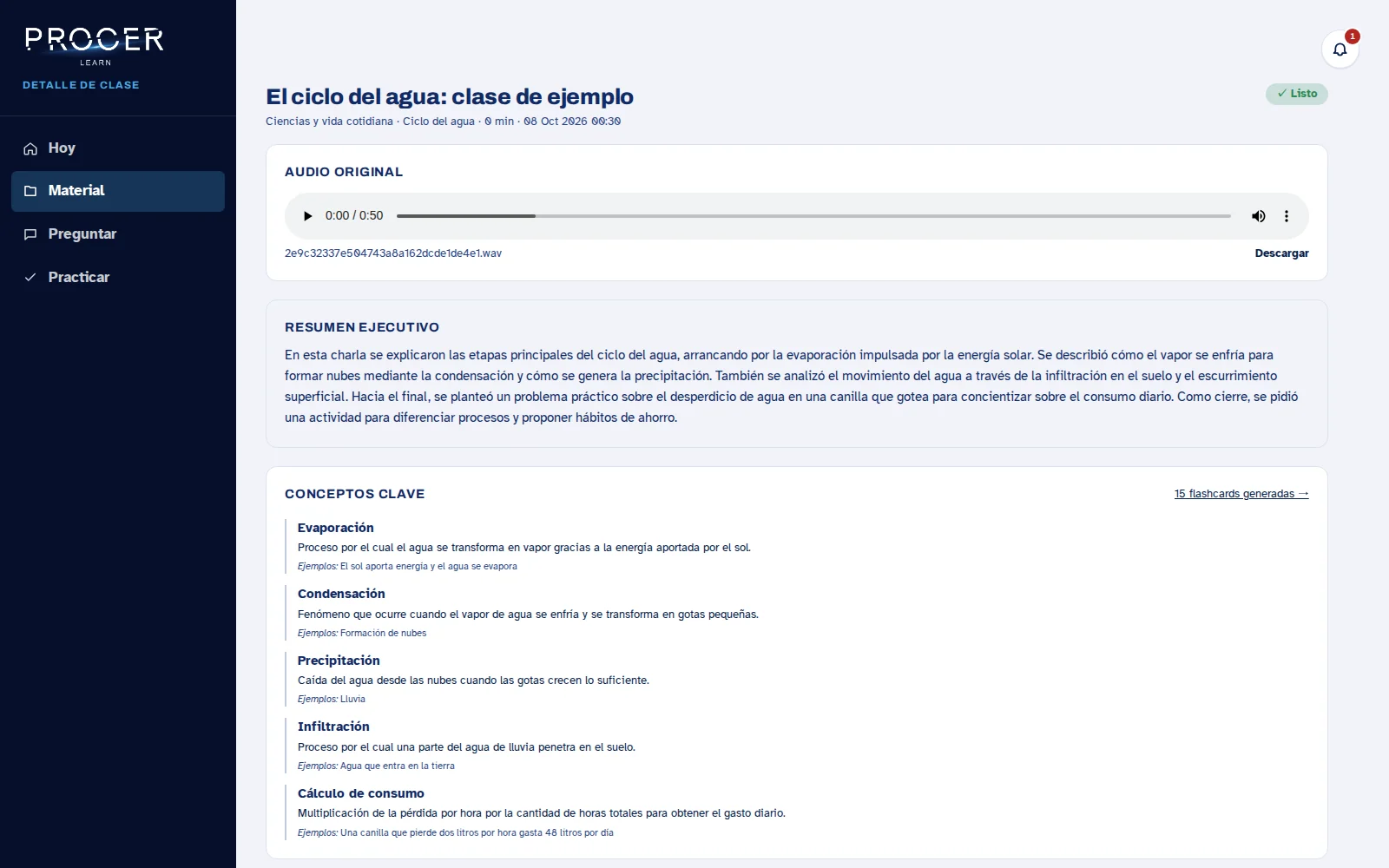
La lista muestra estados como Transcribiendo. Una clase de varios minutos puede tardar. Abrí el detalle cuando termine; no tomes una pantalla de procesamiento como una transcripción vacía definitiva. El estado y el reintento ayudan a seguir un trabajo fallido.
Ver la pantalla de este paso: Esperá la transcripción
-
Revisá y estudiá
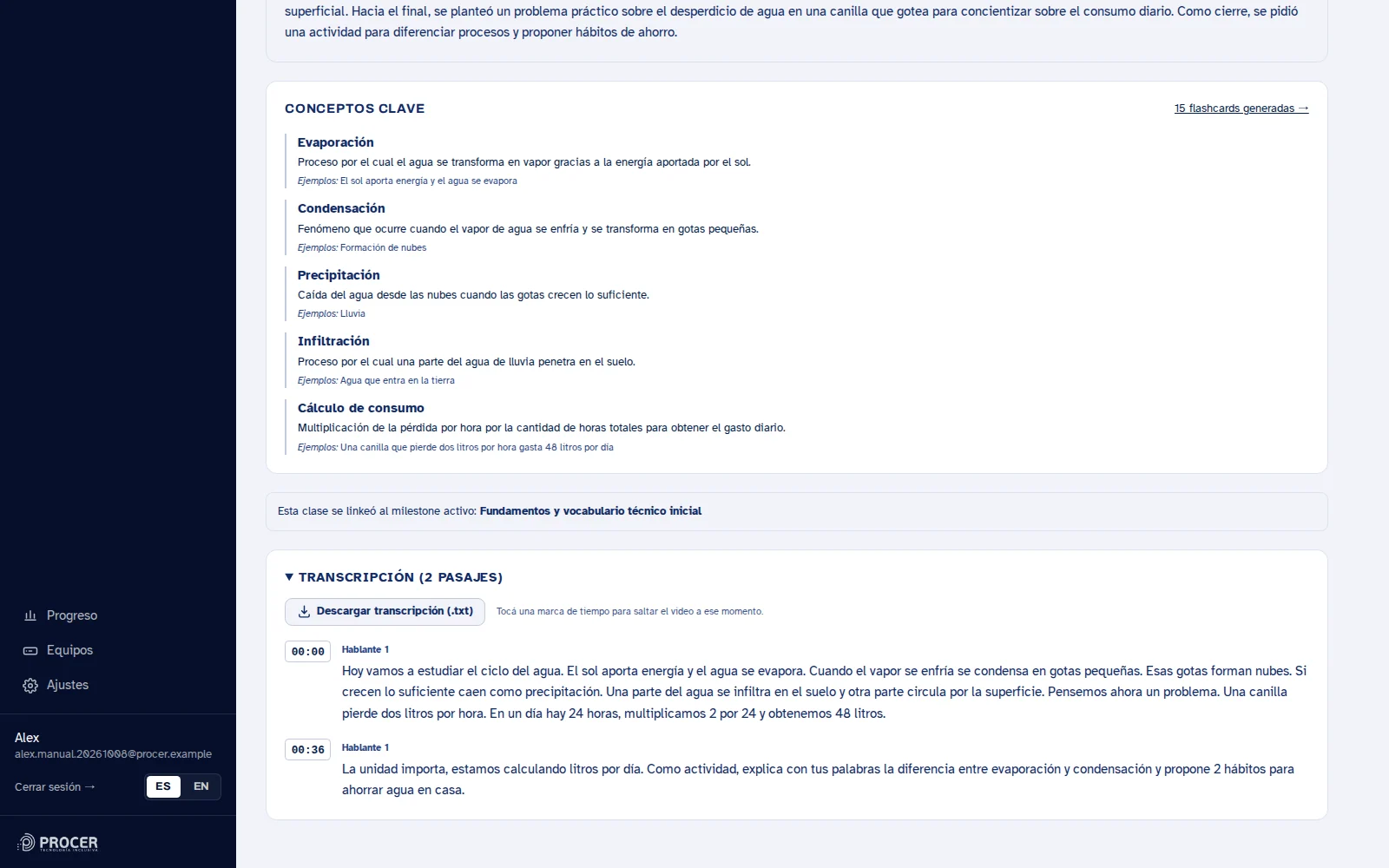
En el detalle, recorré la transcripción, sus tiempos y las secciones derivadas disponibles, como resumen, conceptos o actividades. Usá el reproductor para contrastar el audio y descargá la transcripción si necesitás corregirla o usarla fuera de Learn. Los nombres de hablantes requieren revisión.
Ver la pantalla de este paso: Revisá y estudiá
Capítulo 12 · Estudiar y practicar
Preguntar: conversaciones y fuentes
El chat sirve para trabajar con tus materiales o hacer preguntas generales. Elegir bien el contexto evita respuestas que mezclen temas.
-
Creá o retomá una conversación
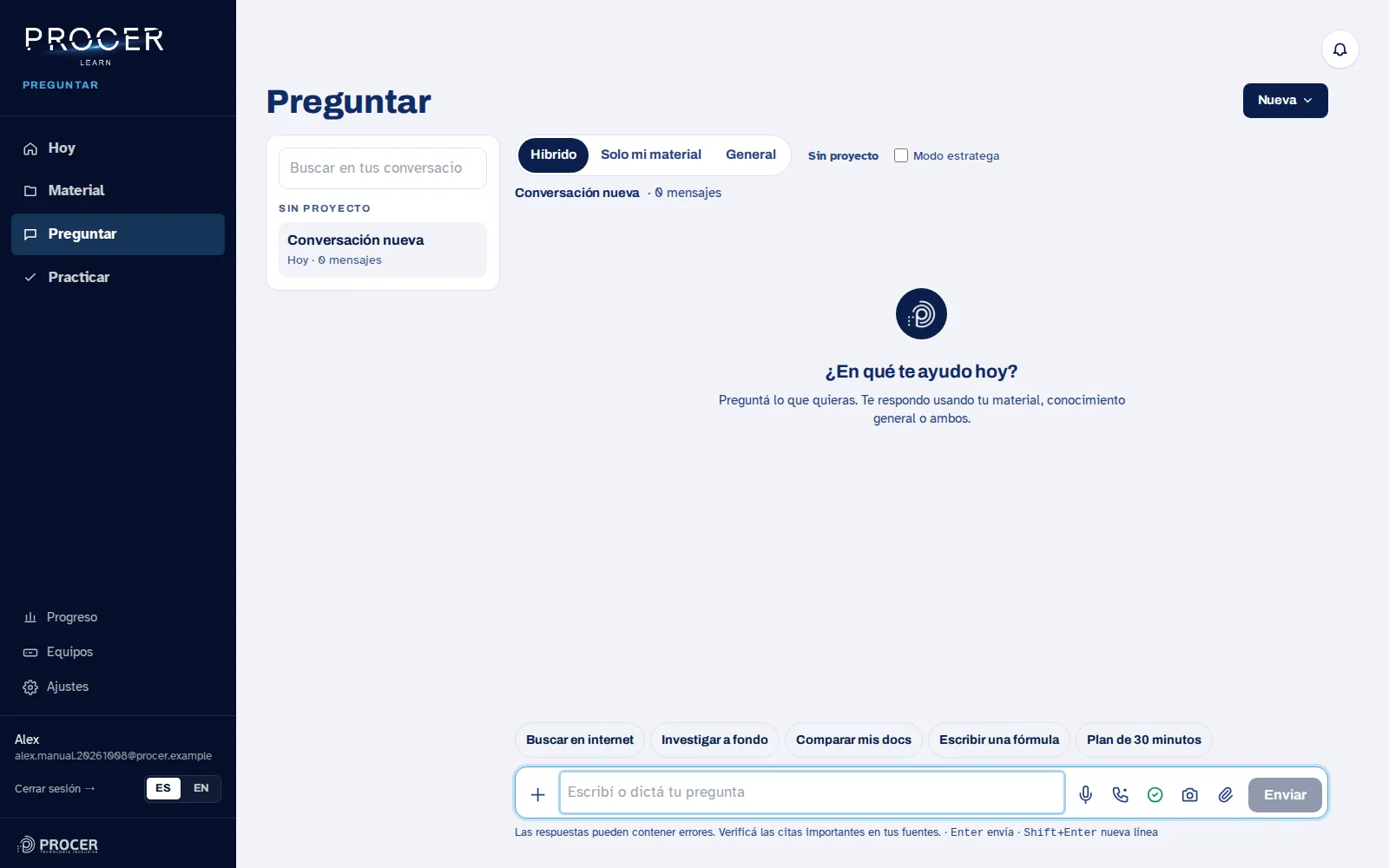
Entrá en Preguntar. Elegí Nueva para iniciar una conversación libre o asociada a un proyecto, o buscá una charla existente en la lista. Podés renombrarla, fijarla y eliminarla con sus acciones. Eliminar una conversación no borra automáticamente el documento de la biblioteca.
Ver la pantalla de este paso: Creá o retomá una conversación
-
Elegí el modo
Híbrido combina las herramientas disponibles. Solo mi material restringe la consulta a tu contenido. General sirve para preguntas que no parten de la biblioteca. Seleccioná también el proyecto cuando corresponda; si no elegís uno, no hay ese filtro de proyecto.
Ver la pantalla de este paso: Elegí el modo
-
Escribí una pregunta concreta
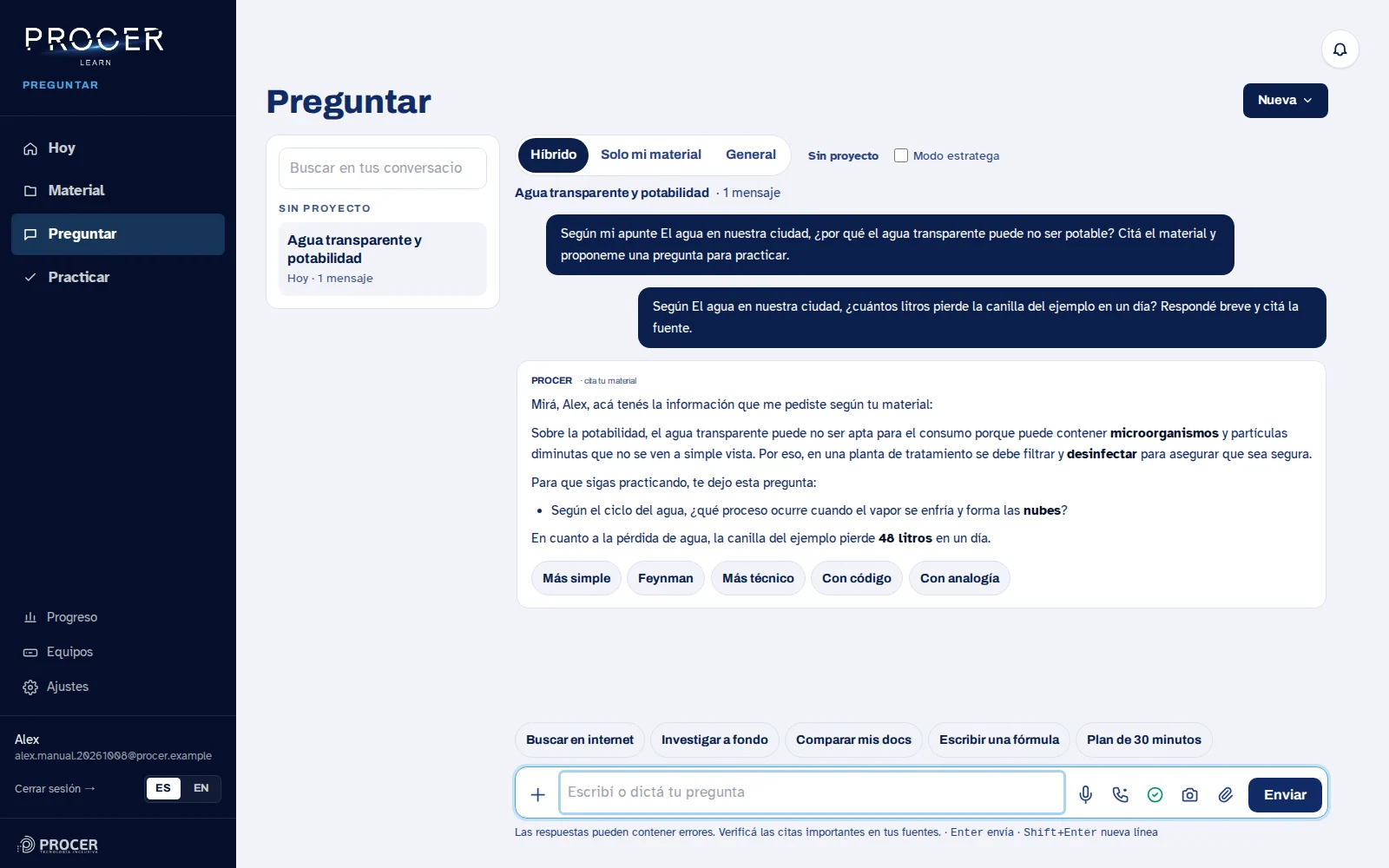
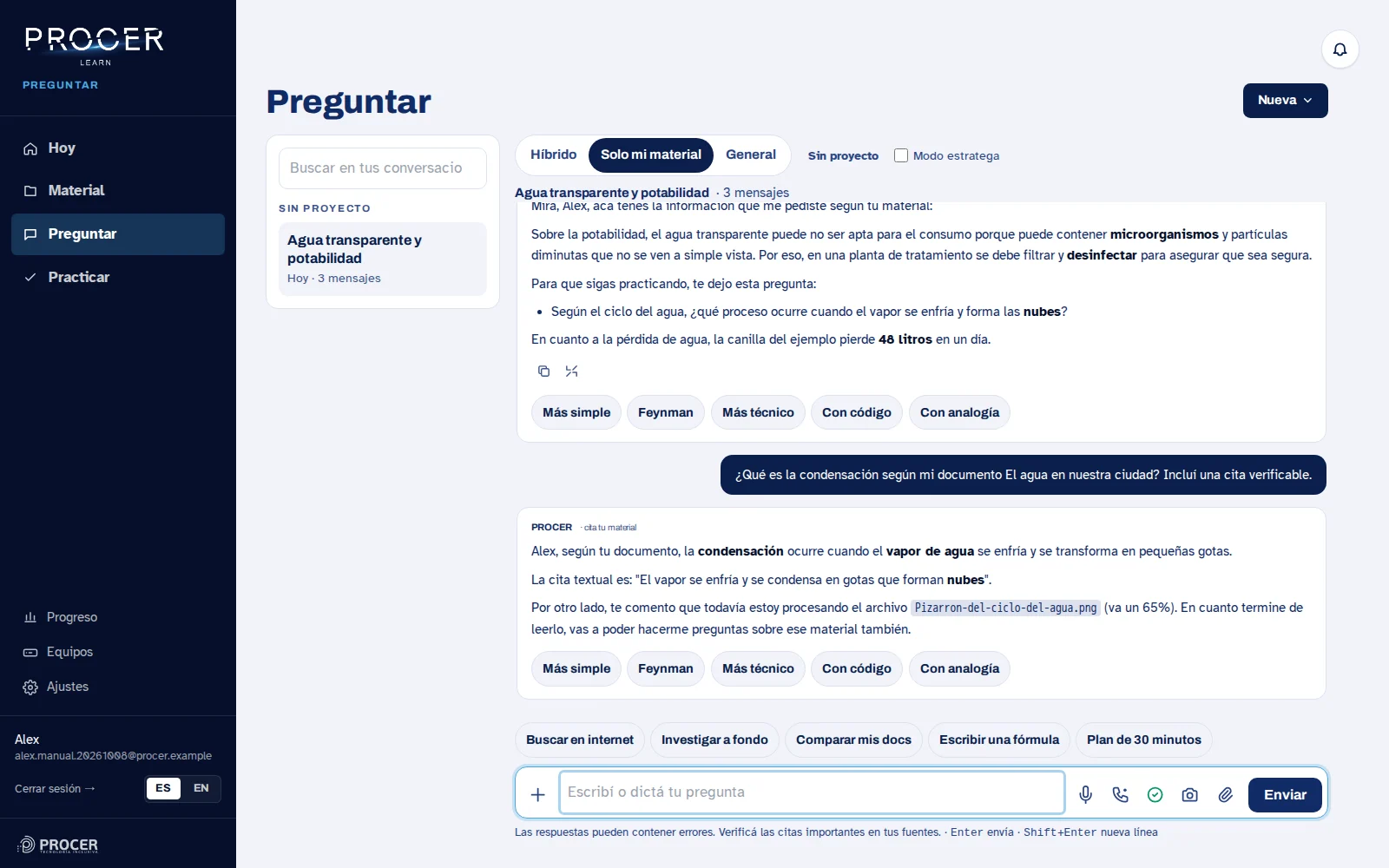
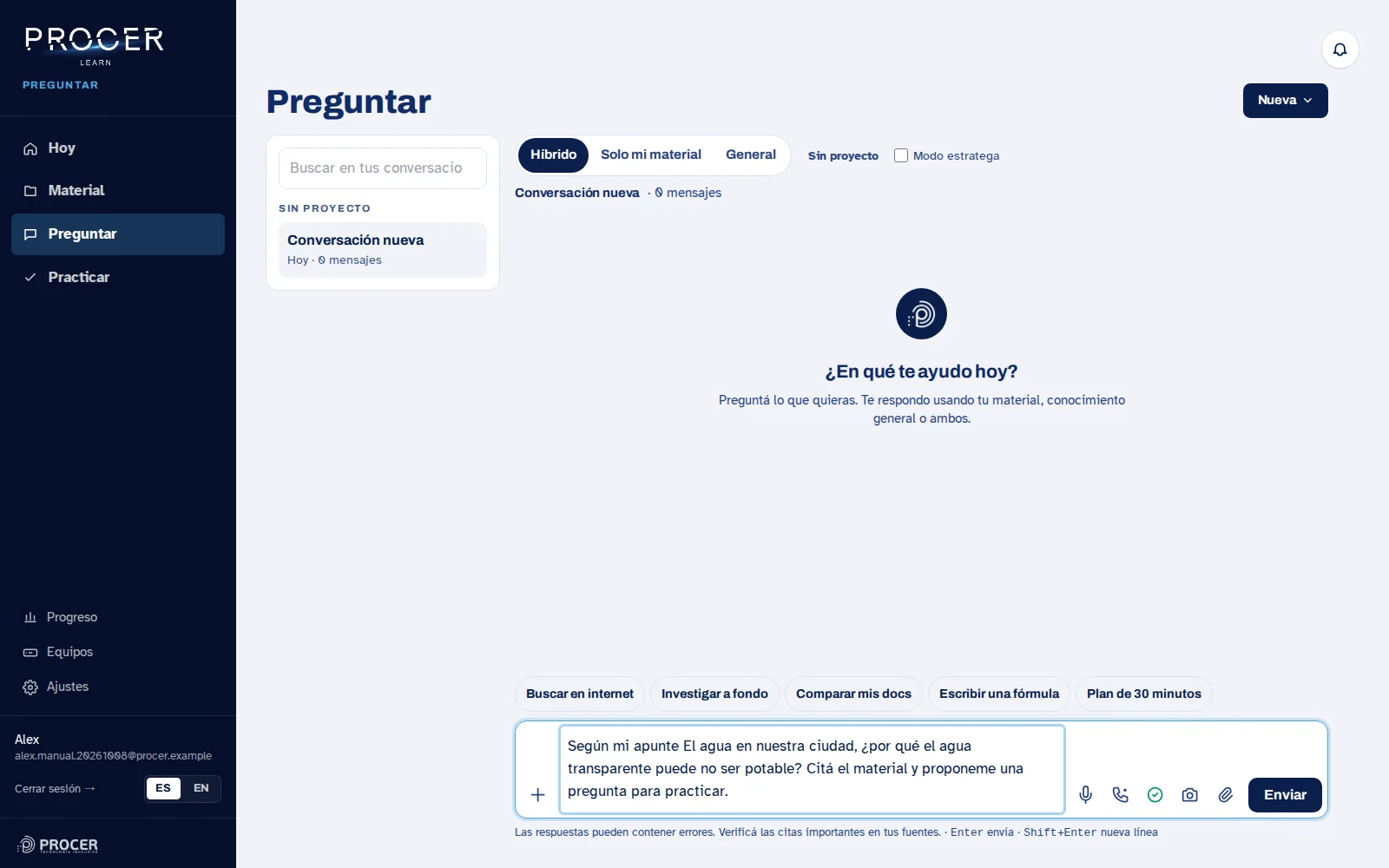
Indicá el documento y lo que querés lograr: explicar, comparar, resolver o practicar. Enter envía y Shift más Enter agrega una línea. En el ejemplo preguntamos cuántos litros pierde la canilla en un día y pedimos la fuente.
Ver la pantalla de este paso: Escribí una pregunta concreta
-
Esperá o detené la respuesta
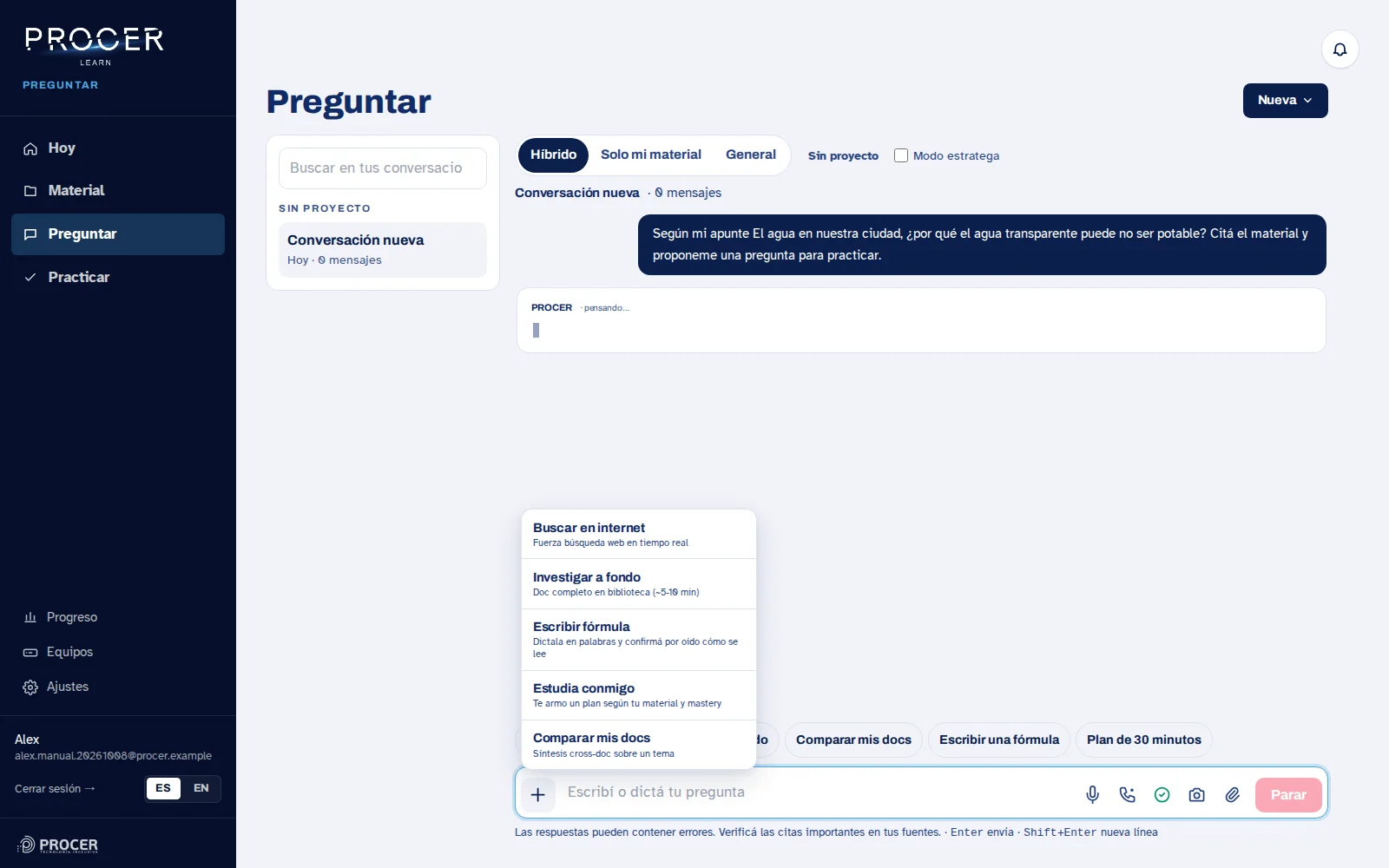
Durante la generación, Enviar se transforma en Parar. Si lo detenés, el turno puede quedar incompleto: reformulá o volvé a intentar cuando lo decidas. Al terminar, Alt más R lleva a la respuesta y Alt más I vuelve al campo para escribir.
Ver la pantalla de este paso: Esperá o detené la respuesta
-
Comprobá las citas
Una respuesta útil debe permitir revisar su fuente cuando usa material. Abrí las referencias que aparezcan y compará el pasaje con el archivo. Si no hay una referencia verificable, pedí que señale el documento y revisalo vos; una etiqueta que diga que usó material no prueba por sí sola cada afirmación.
Ver la pantalla de este paso: Comprobá las citas
Capítulo 13 · Estudiar y practicar
Adjuntos, acciones y estilos del chat
Las herramientas del chat permiten trabajar sobre una pregunta sin recorrer todas las secciones por separado.
-
Adjuntá un archivo
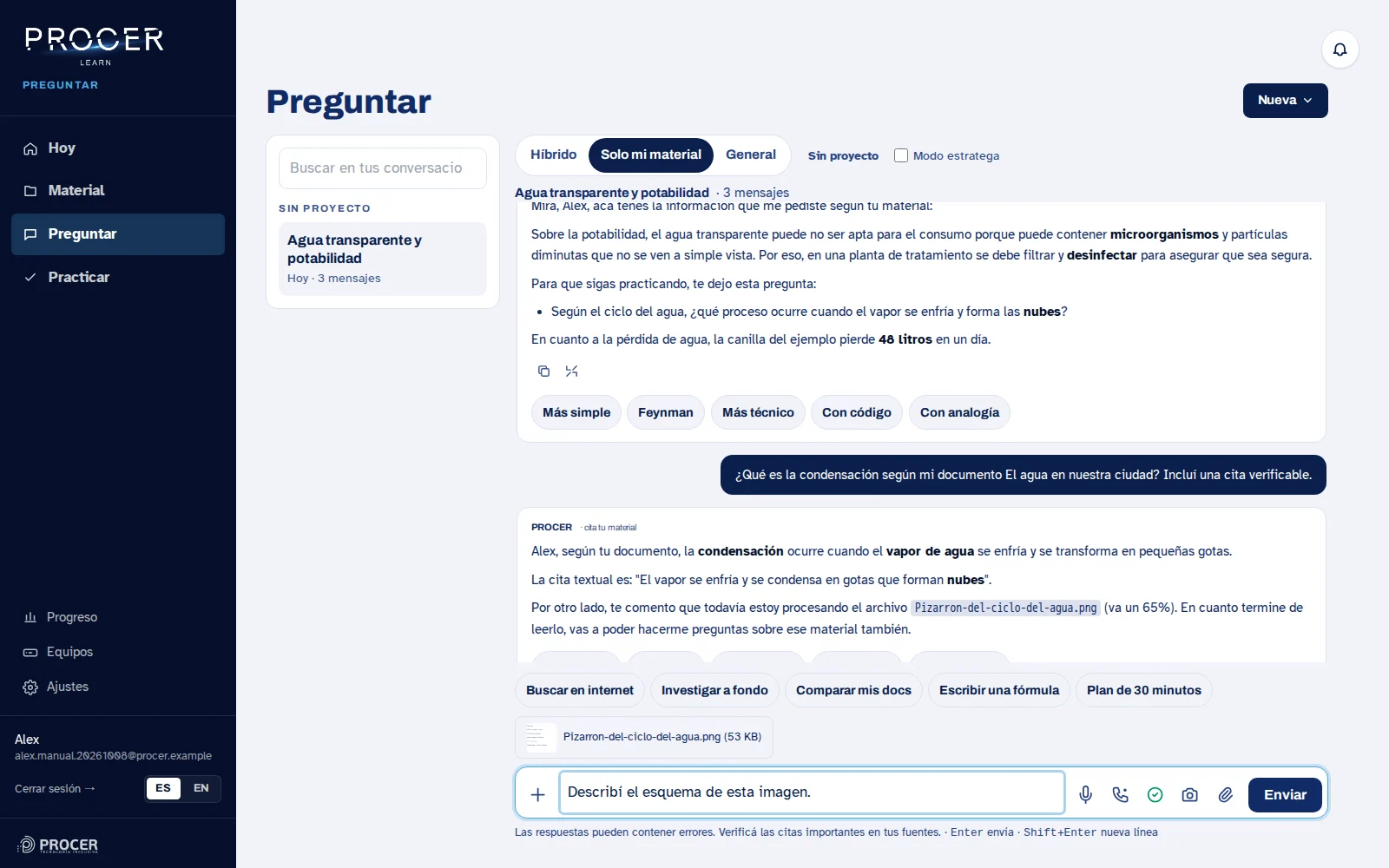
Usá Adjuntar archivo y revisá la vista previa antes de enviar. Si aparece Guardar en la biblioteca, activalo sólo cuando quieras conservarlo como material. Adjuntar para una pregunta y subir de forma permanente son decisiones distintas.
Ver la pantalla de este paso: Adjuntá un archivo
-
Pedí otro tipo de explicación
Debajo de una respuesta podés elegir Más simple, Feynman, Más técnico, Con código o Con analogía. Usalos para reformular la explicación. Si necesitás corregir la pregunta original o regenerar, usá las acciones del mensaje y contrastá la nueva respuesta.
Ver la pantalla de este paso: Pedí otro tipo de explicación
-
Elegí una acción explícita
El menú de acciones incluye Buscar en internet, Investigar a fondo, Escribir fórmula, Estudia conmigo y Comparar mis docs. Seleccioná una y completá el tema o la consigna. Investigar a fondo crea un trabajo que se consulta luego en Material.
Ver la pantalla de este paso: Elegí una acción explícita
-
Compará con contexto
Para comparar documentos, tené ambos cargados e indicá sus nombres y el criterio: diferencias, coincidencias, argumentos o procedimientos. Pedí citas de cada fuente. Un proyecto compartido ayuda a limitar el conjunto que querés analizar.
Ver la pantalla de este paso: Compará con contexto
-
Usá las opciones avanzadas con un propósito
El modo estratega cambia cómo se aborda una consulta. Las preferencias de modelo y proveedor están en Ajustes. No necesitás ingresar una clave propia para repetir el recorrido básico que se muestra en este manual.
Ver la pantalla de este paso: Usá las opciones avanzadas con un propósito
Capítulo 14 · Estudiar y practicar
Conversar por voz desde el chat
La conversación por voz requiere micrófono, reproducción de audio y una conexión estable. La experiencia puede variar según el navegador y la salida de sonido.
-
Abrí la conversación por voz
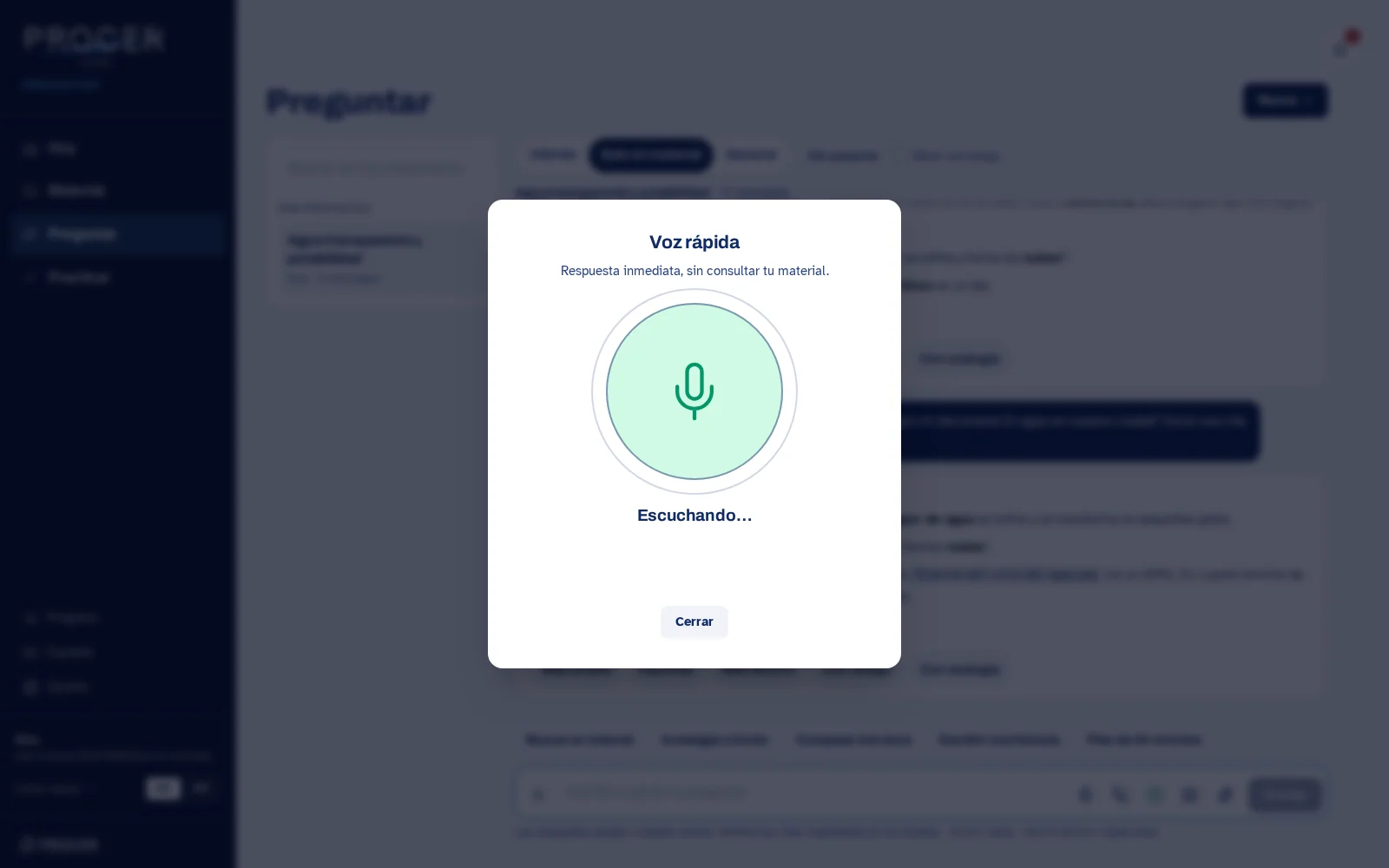
En Preguntar hay controles distintos: Dictar pregunta rellena el campo de texto. Voz rápida responde sin consultar tu material. Voz inteligente utiliza biblioteca, internet y memoria. Elegí el modo según tu necesidad; los atajos indicados son Alt más M para dictar, Alt más V para voz rápida y Alt más S para voz inteligente.
Ver la pantalla de este paso: Abrí la conversación por voz
-
Registrá tu voz si lo solicita
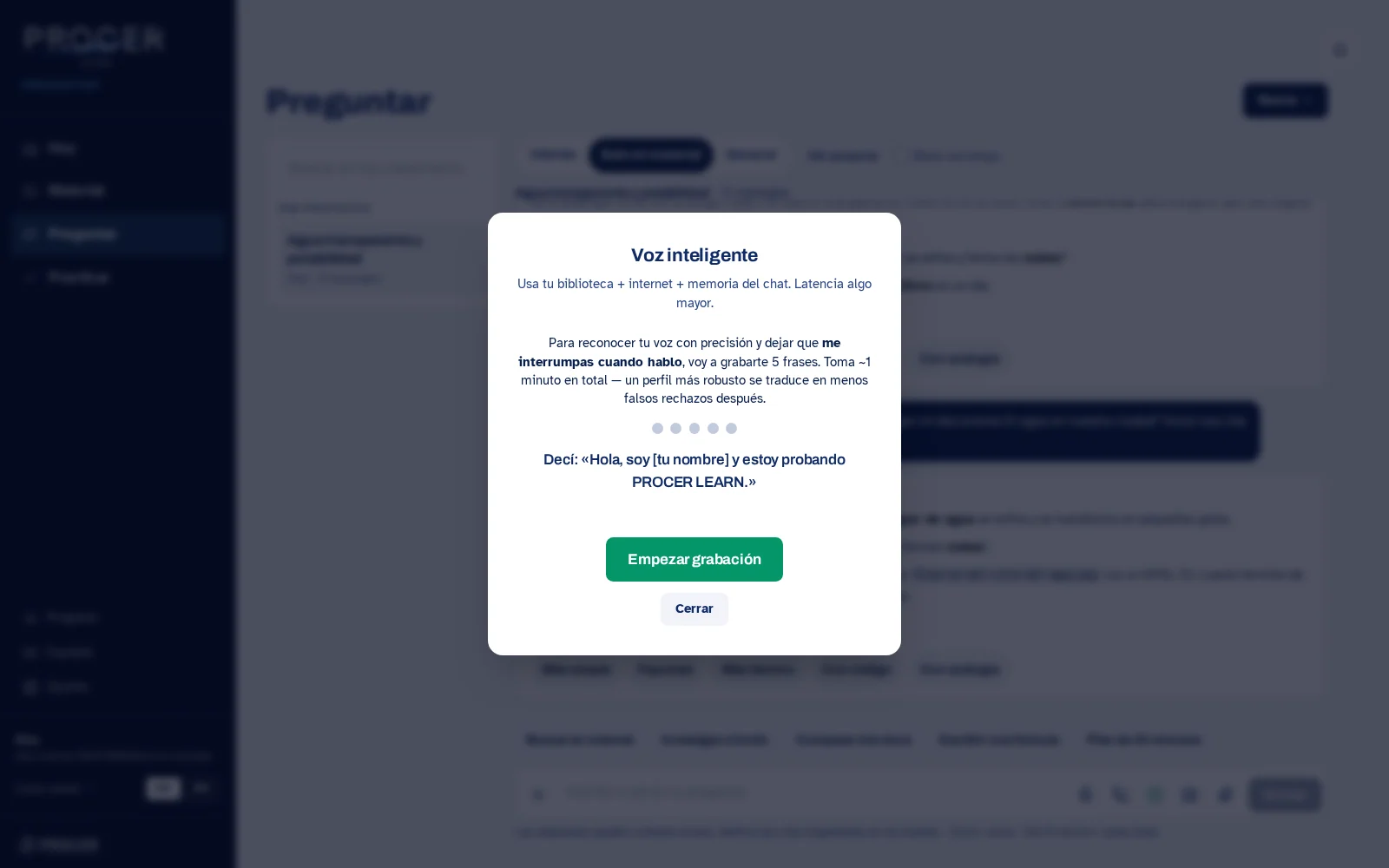
La voz inteligente puede abrir un registro guiado si todavía no tenés una voz asociada. Seguí las cinco consignas: grabá, detené y avanzá a la siguiente. Usá tu propia voz en un ambiente tranquilo y esperá la confirmación. Este registro no garantiza por sí solo que se ignore cualquier otra voz o el eco.
Ver la pantalla de este paso: Registrá tu voz si lo solicita
-
Hablá y seguí el estado
Esperá la indicación de escucha, hablá con naturalidad y dejá una pausa para cerrar el turno. Seguí los estados de escucha, procesamiento y respuesta. El dictado que rellena un campo y una conversación continua son controles diferentes.
Ver la pantalla de este paso: Hablá y seguí el estado
-
Interrumpí con un control explícito
Si la detección de voz no corta la respuesta cuando querés, usá el botón disponible para detener o interrumpir. Evitá abrir dos conversaciones de voz o dos capturas al mismo tiempo. Cerrá el diálogo al terminar para liberar el micrófono.
Ver la pantalla de este paso: Interrumpí con un control explícito
-
Ajustá el entorno
Con auriculares suele ser más fácil evitar que el micrófono vuelva a captar la voz del asistente. El navegador solicita cancelación de eco y supresión de ruido, pero su eficacia depende del dispositivo. Una prueba sintética no demuestra cómo funciona en una habitación ruidosa.
Ver la pantalla de este paso: Ajustá el entorno
Capítulo 15 · Estudiar y practicar
Investigaciones
Una investigación desarrolla un tema con búsqueda y fuentes. Es un proceso más largo que una respuesta breve del chat.
-
Definí el tema
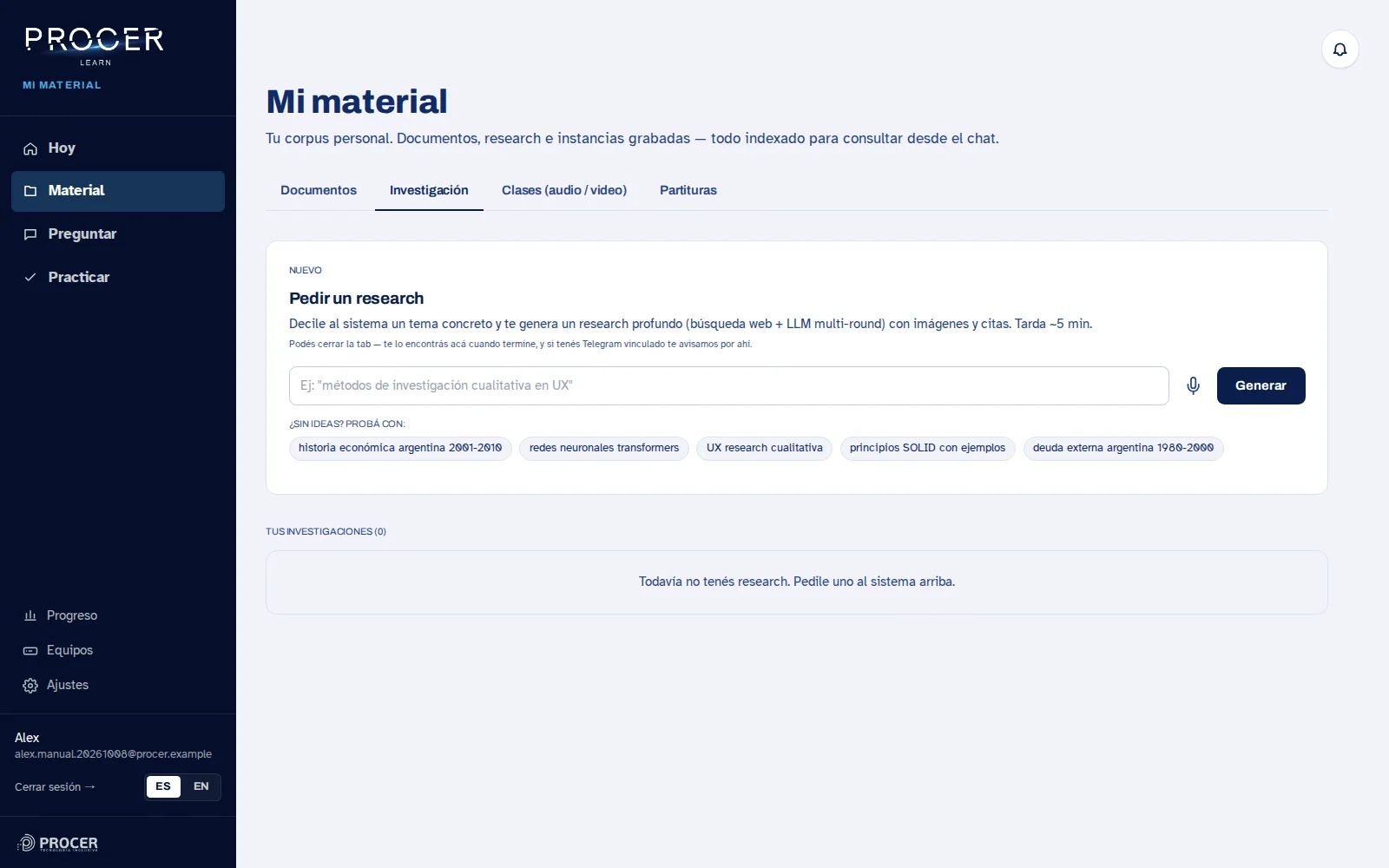
En Material, abrí Investigación o elegí Investigar a fondo desde Preguntar. Escribí un tema específico e indicá para quién es, qué profundidad necesitás y qué preguntas querés responder. Evitá una palabra demasiado amplia como ciencia.
Ver la pantalla de este paso: Definí el tema
-
Iniciá una sola vez
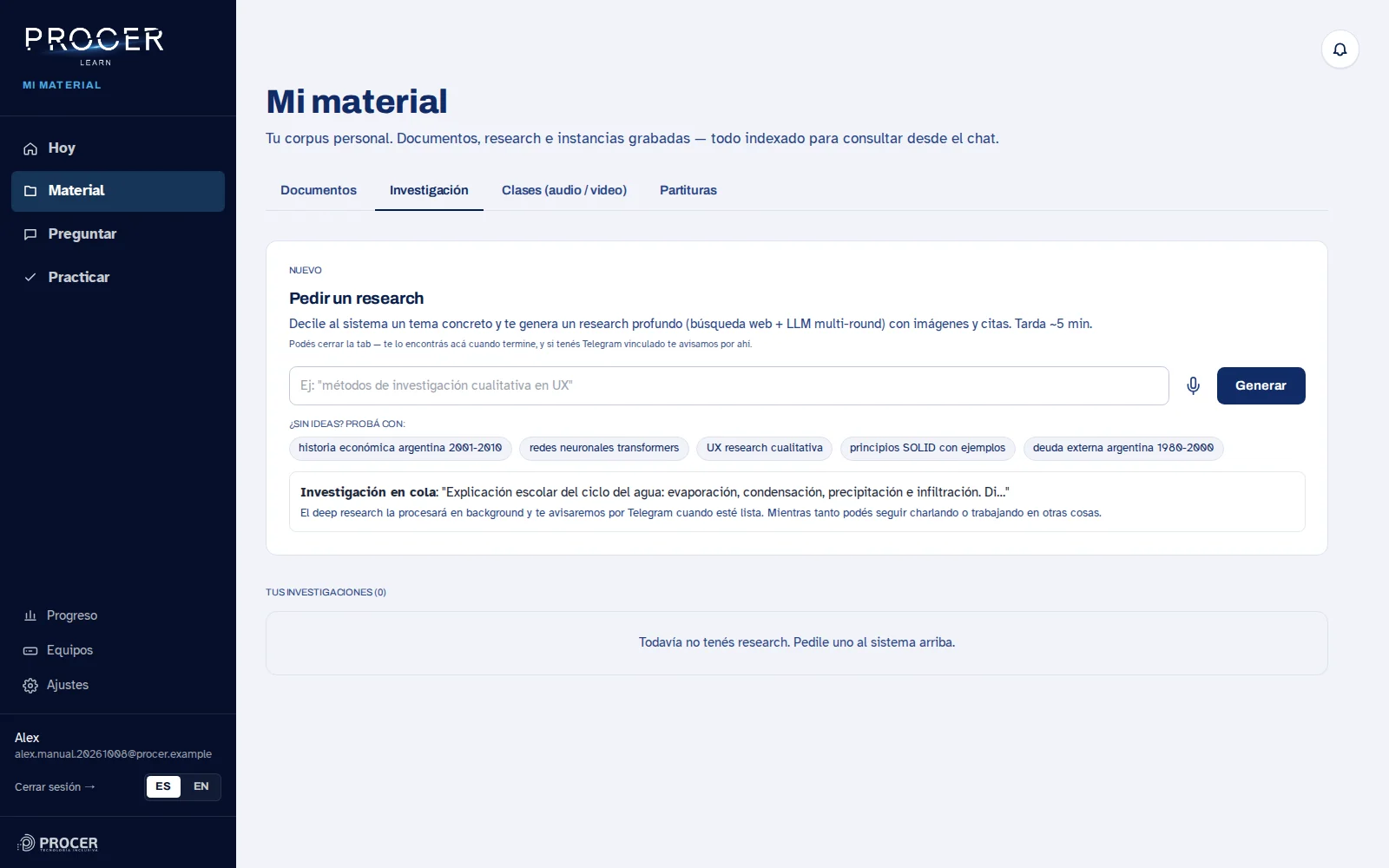
Elegí Generar y esperá la confirmación de recepción. Podés seguir usando Learn y volver más tarde. La investigación suele requerir varios minutos; cerrar la pestaña no debería obligarte a crear otro pedido igual.
Ver la pantalla de este paso: Iniciá una sola vez
-
Leé y contrastá
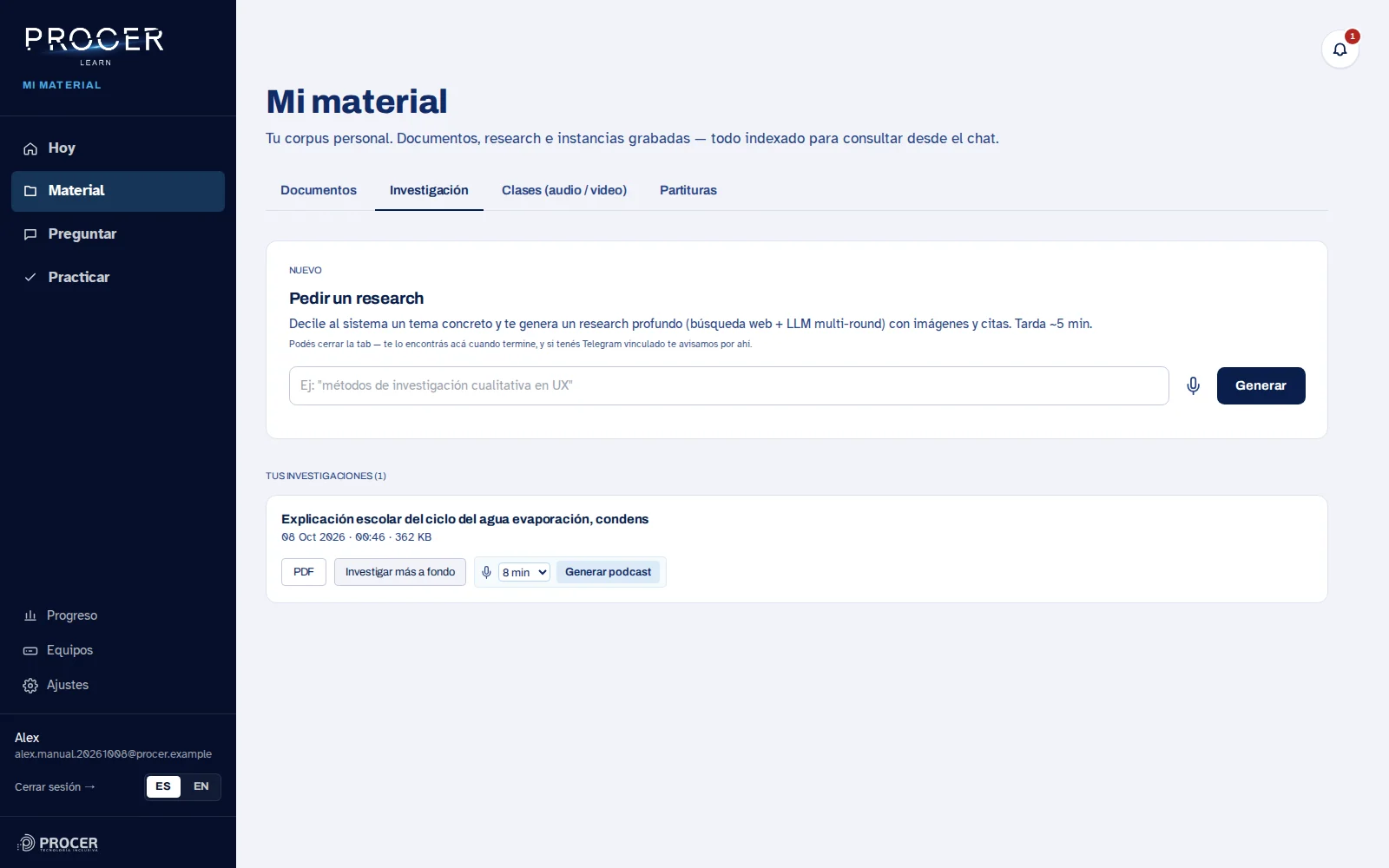
Abrí el informe terminado, recorré sus secciones y visitá las fuentes importantes. Cuando haya imágenes o un PDF descargable, revisá que correspondan al tema. La investigación genera una síntesis: no reemplaza la consulta a las fuentes originales.
Ver la pantalla de este paso: Leé y contrastá
-
Reutilizá el informe
Una vez disponible como material, podés preguntarle, crear tarjetas y practicar. Si el trabajo falla, conservá su estado y usá las opciones de reintento disponibles; no lo des por terminado sólo porque el pedido figure en la lista.
Ver la pantalla de este paso: Reutilizá el informe
Capítulo 16 · Estudiar y practicar
Escuchar podcasts de tus materiales
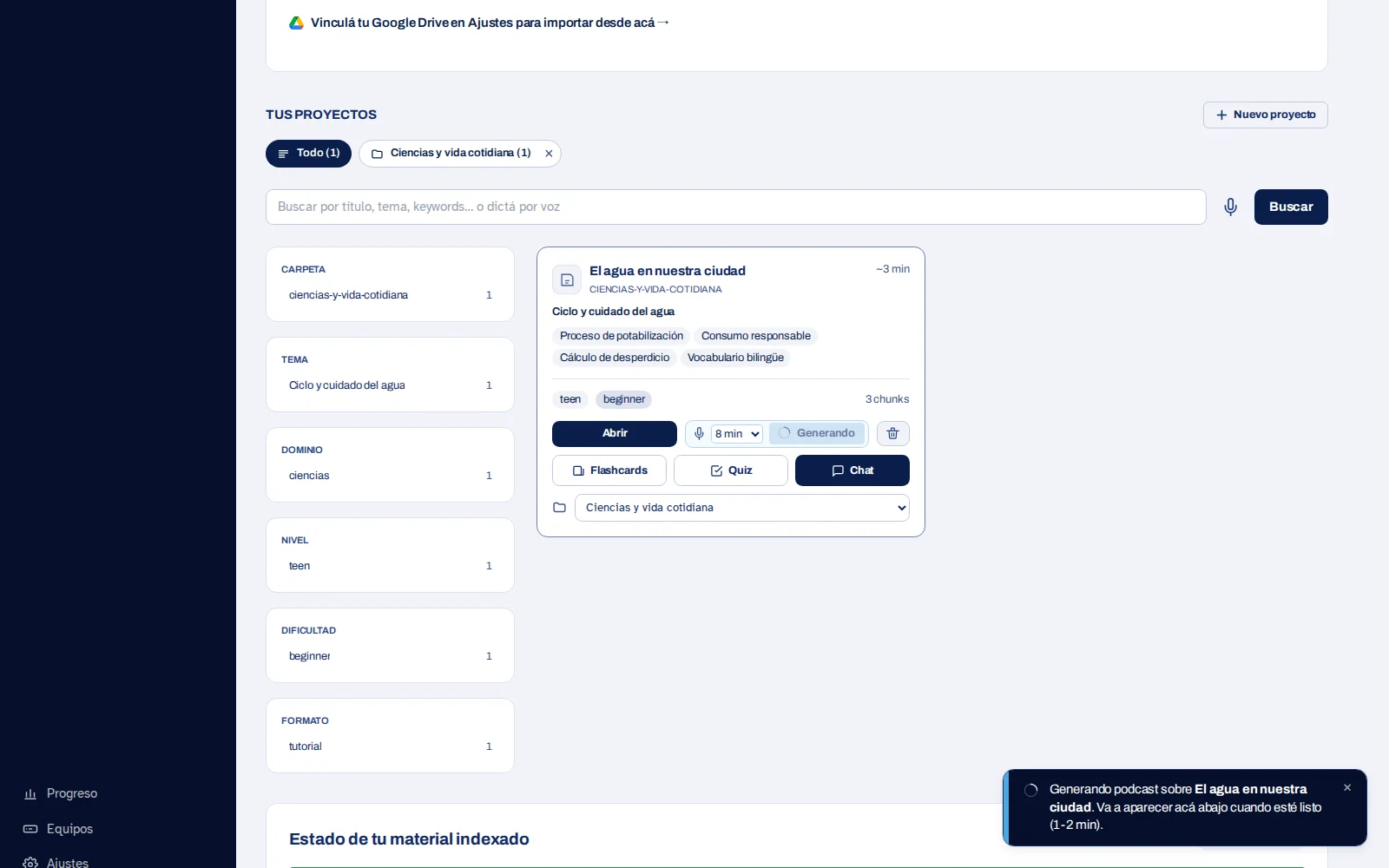
El podcast transforma un material en una explicación hablada. Es una forma de repasar; conviene volver al texto cuando necesitás un dato exacto.
-
Elegí el material de origen
Desde el menú del documento, entrá a Podcast. La Biblioteca completa permite localizar el archivo y solicitar la generación. Verificá su nombre antes de iniciar para no generar audio de otro apunte.
Ver la pantalla de este paso: Elegí el material de origen
-
Esperá el audio
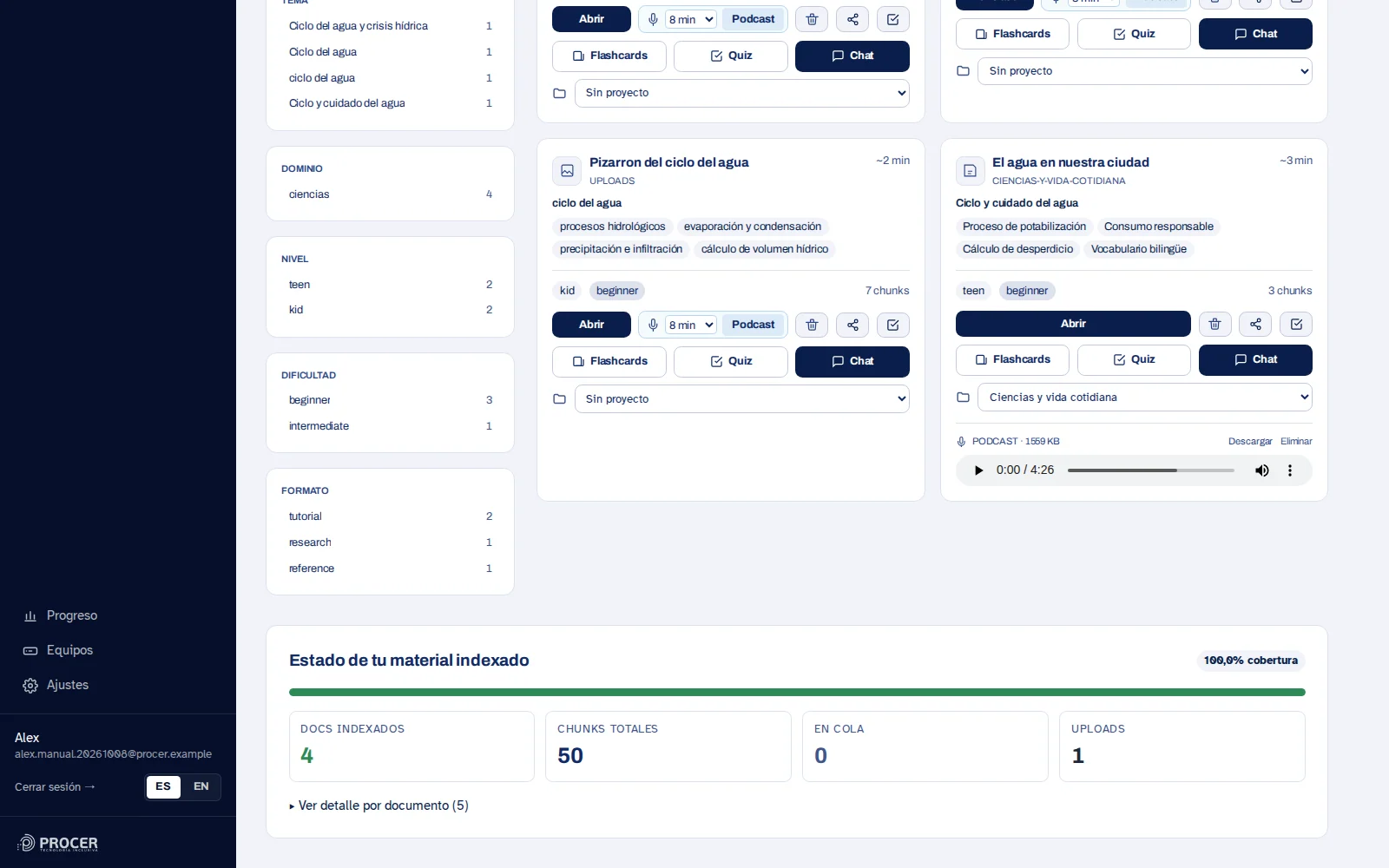
La generación requiere tiempo. Revisá el estado y volvé al mismo material cuando esté listo. Durante la espera podés leer o usar otra herramienta. No es necesario pedir un podcast nuevo porque todavía no aparece el reproductor.
Ver la pantalla de este paso: Esperá el audio
-
Reproducí y retomá
Usá reproducir, pausar y desplazarte en el reproductor. Si aparece una descarga, podés conservar el audio. Las acciones de borrar corresponden al podcast seleccionado; revisá la confirmación y diferenciá el audio del documento de origen.
Ver la pantalla de este paso: Reproducí y retomá
-
Convertí la escucha en práctica
Después de escuchar, explicá el tema con tus palabras o resolvé tarjetas del mismo documento. Si una frase del audio te genera dudas, contrastala con la fuente escrita.
Ver la pantalla de este paso: Convertí la escucha en práctica
Capítulo 17 · Estudiar y practicar
Tarjetas y repaso
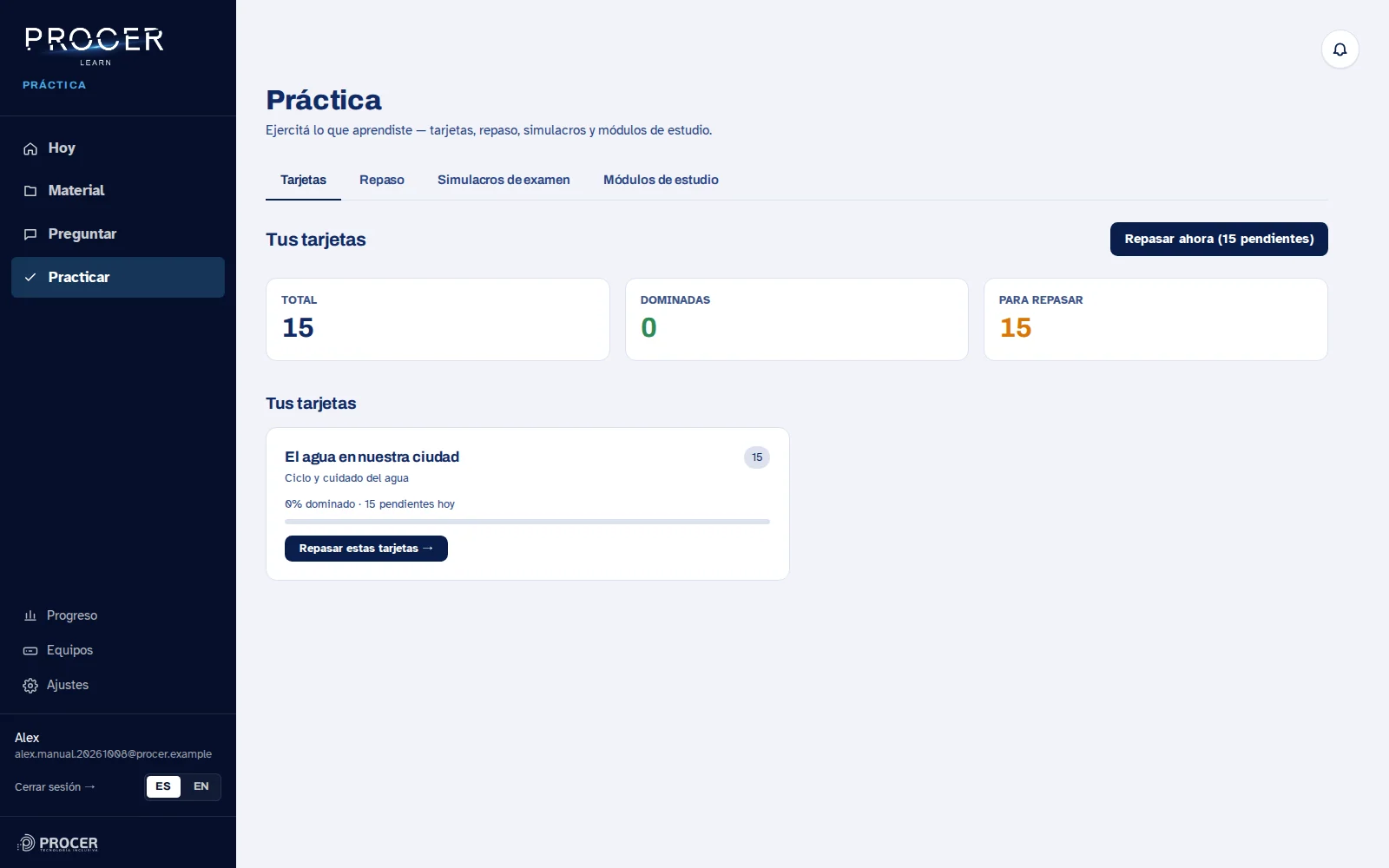
Las tarjetas ayudan a recuperar una idea de memoria. El repaso vuelve a mostrar lo que necesita práctica; no es sólo una lista para leer.
-
Generá tarjetas
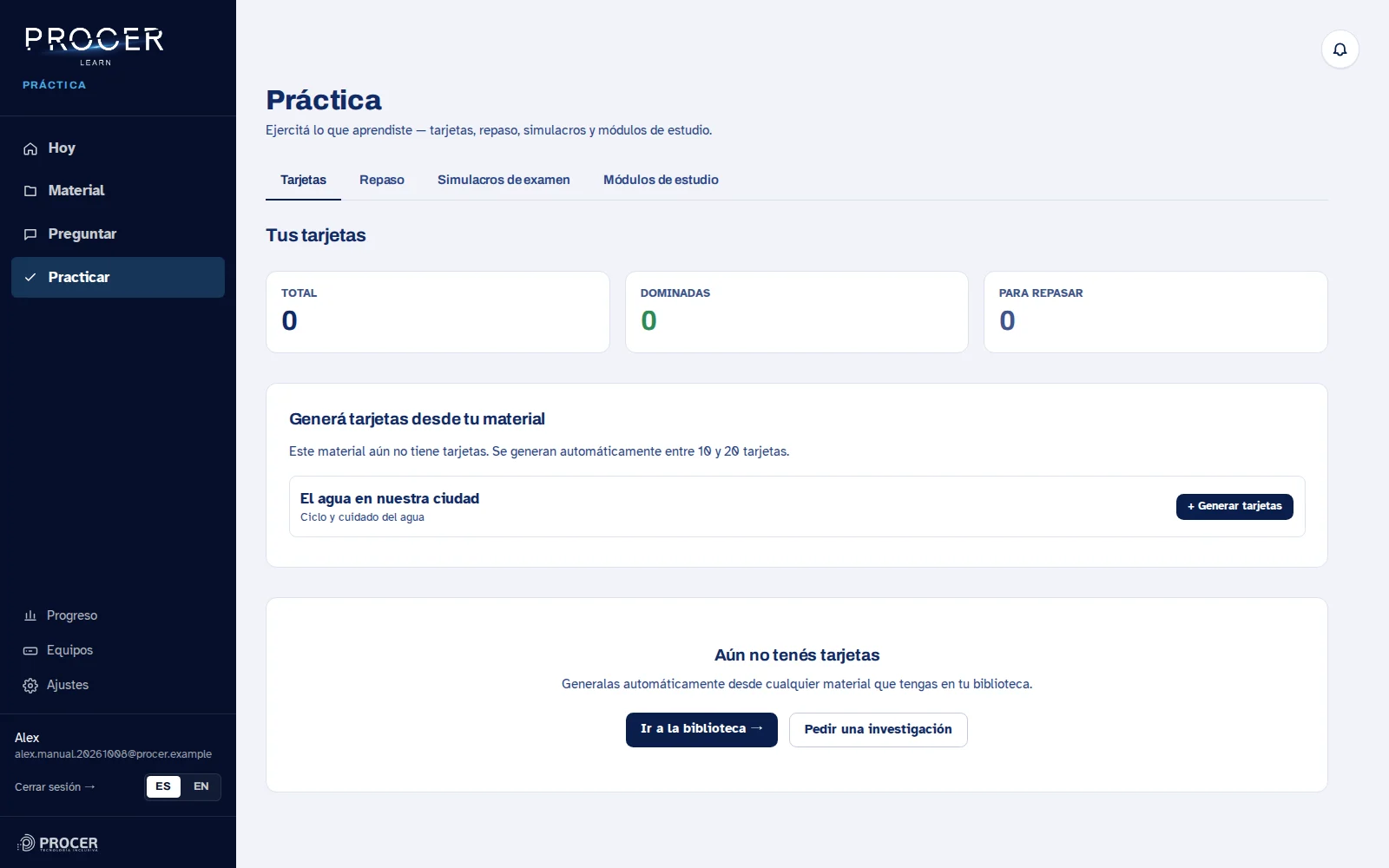
En Practicar, abrí Repaso con tarjetas o entrá desde Hacer tarjetas en un documento. Si todavía no existen, elegí Generar tarjetas para ese material. Esperá la confirmación y revisá el mazo antes de estudiarlo.
Ver la pantalla de este paso: Generá tarjetas
-
Respondé antes de mirar
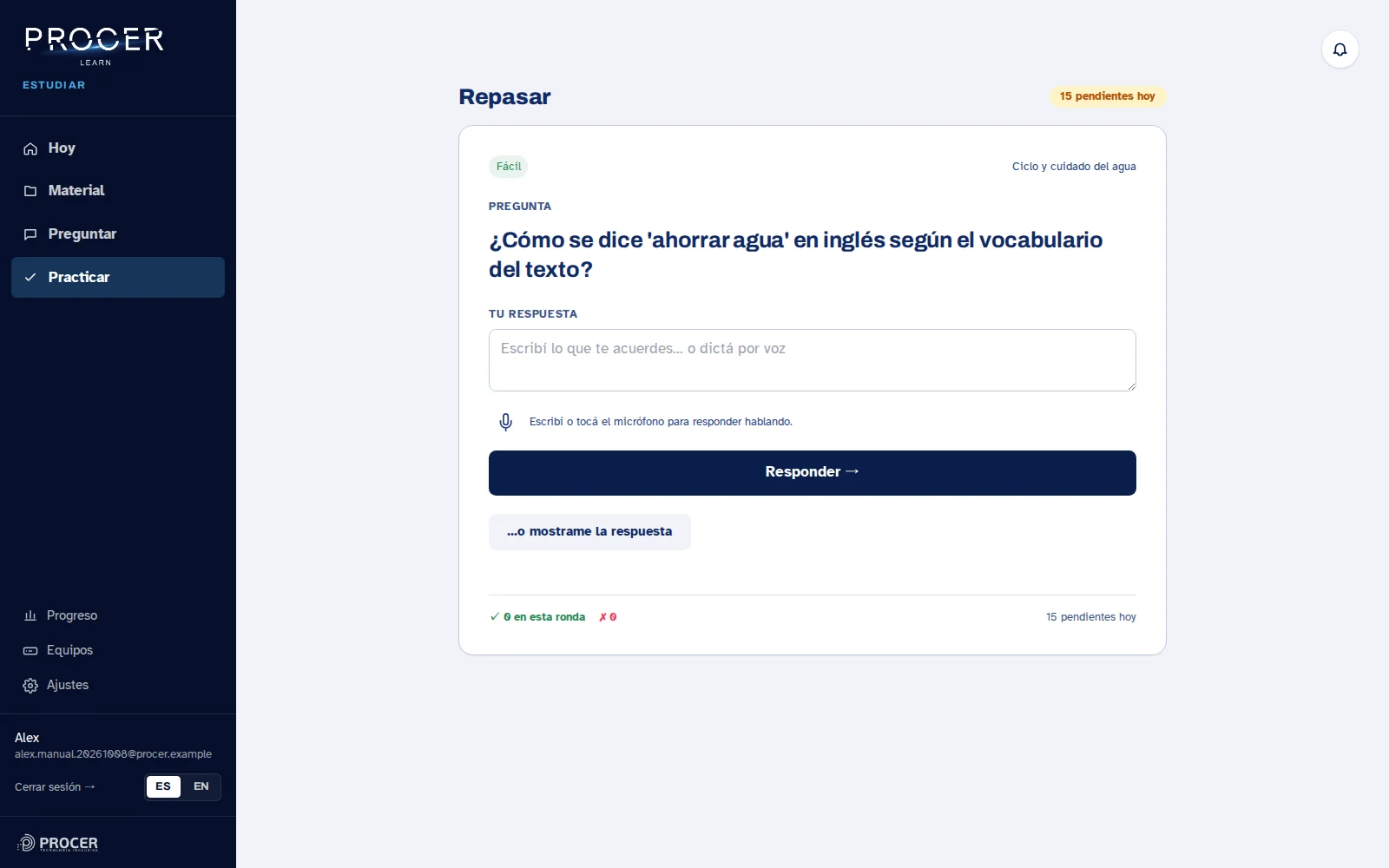
Abrí el mazo o el repaso pendiente. Leé o escuchá la consigna, intentá responder y después revisá la solución o la devolución. Cuando haya campo de respuesta, usalo para que se evalúe tu explicación.
Ver la pantalla de este paso: Respondé antes de mirar
-
Marcá lo que recordaste
Indicá si la recordaste o si necesitás repasarla según los controles de esa modalidad. Si una corrección automática no refleja tu respuesta, usá la opción de revisión o de marcarla correctamente cuando esté disponible. No memorices una tarjeta errónea: contrastala con el material.
Ver la pantalla de este paso: Marcá lo que recordaste
-
Volvé en otro momento
Hoy y Practicar muestran lo pendiente. Si hay muchas tarjetas, pueden proponer una tanda acotada. No tener pendientes no significa que perdiste tus tarjetas: puede significar que todavía no corresponde repasarlas de nuevo.
Ver la pantalla de este paso: Volvé en otro momento
Capítulo 18 · Estudiar y practicar
Quizzes y módulos con evaluación
Un quiz practica un tema. Un módulo permite comparar una evaluación inicial con otra posterior al estudio.
-
Elegí el contenido
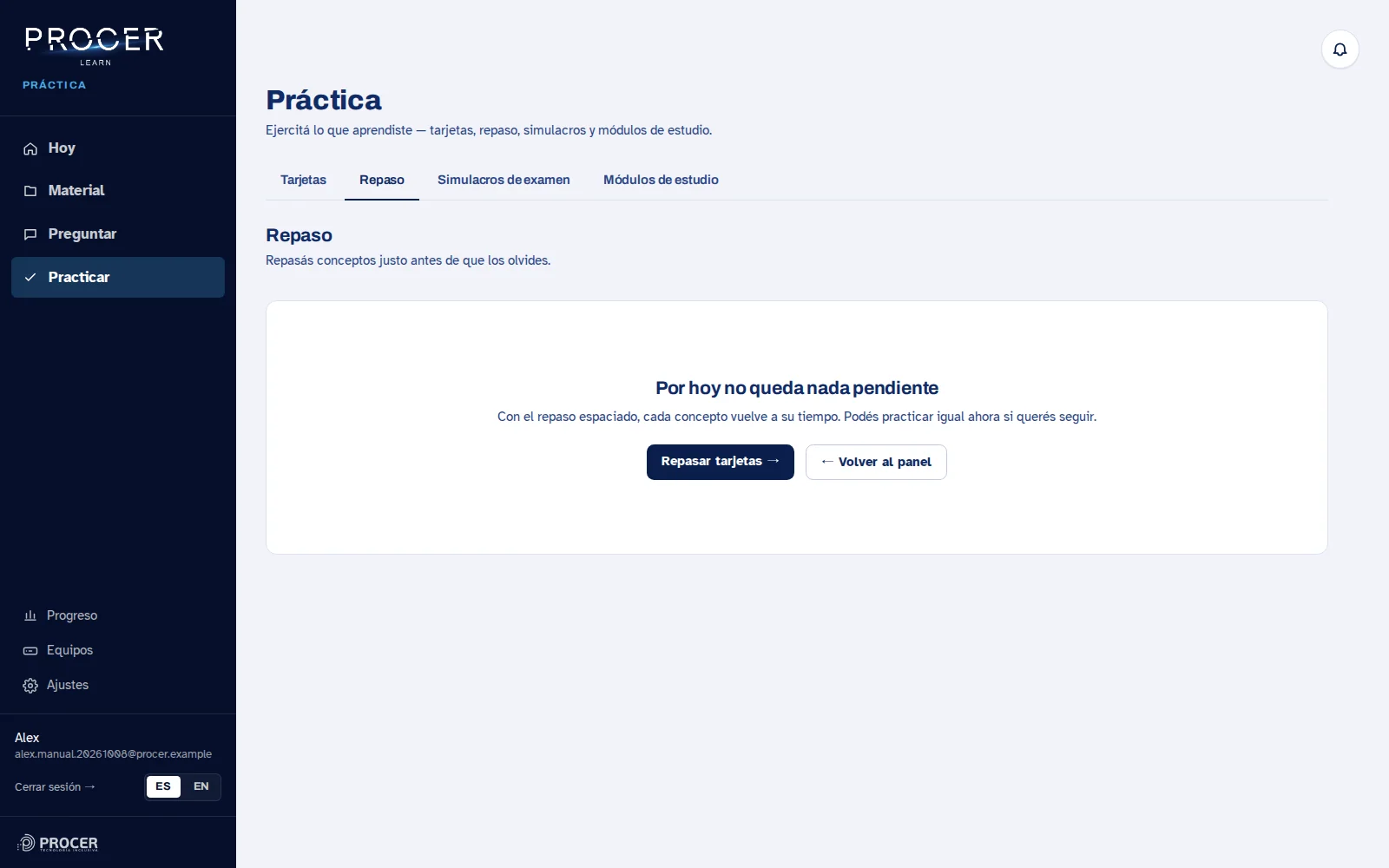
Abrí Quiz de un tema desde Practicar o Tomar un quiz desde el material. Si no hay preguntas disponibles, generá la práctica a partir de un documento. Revisá que la consigna corresponda al tema que estás estudiando.
Ver la pantalla de este paso: Elegí el contenido
-
Respondé y leé la devolución
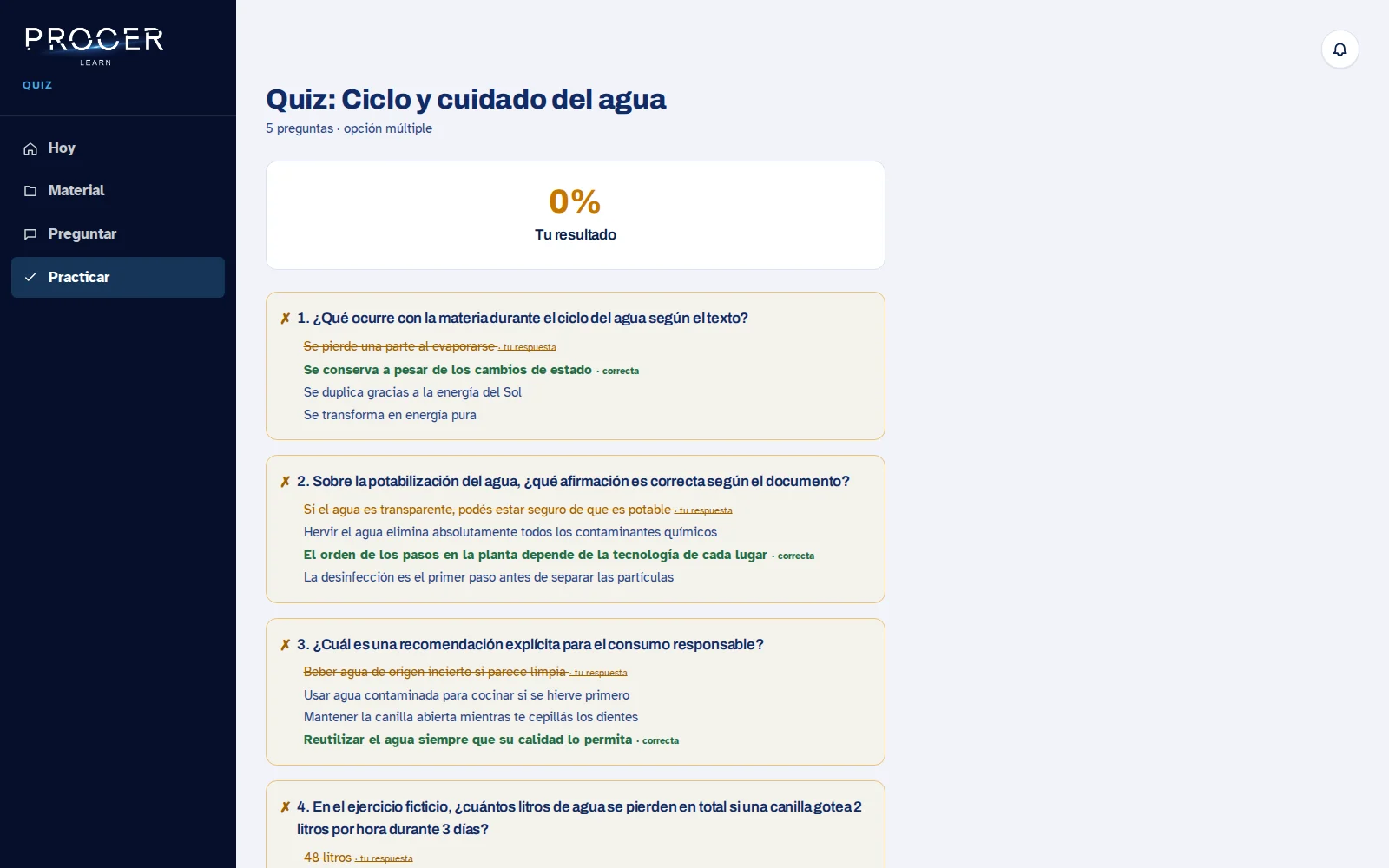
Enviá tu respuesta o elegí la opción correspondiente. Leé por qué es correcta o qué necesita mejorar. Si interviene una corrección con IA, usala como orientación y contrastá los casos dudosos con el apunte.
Ver la pantalla de este paso: Respondé y leé la devolución
-
Creá un módulo
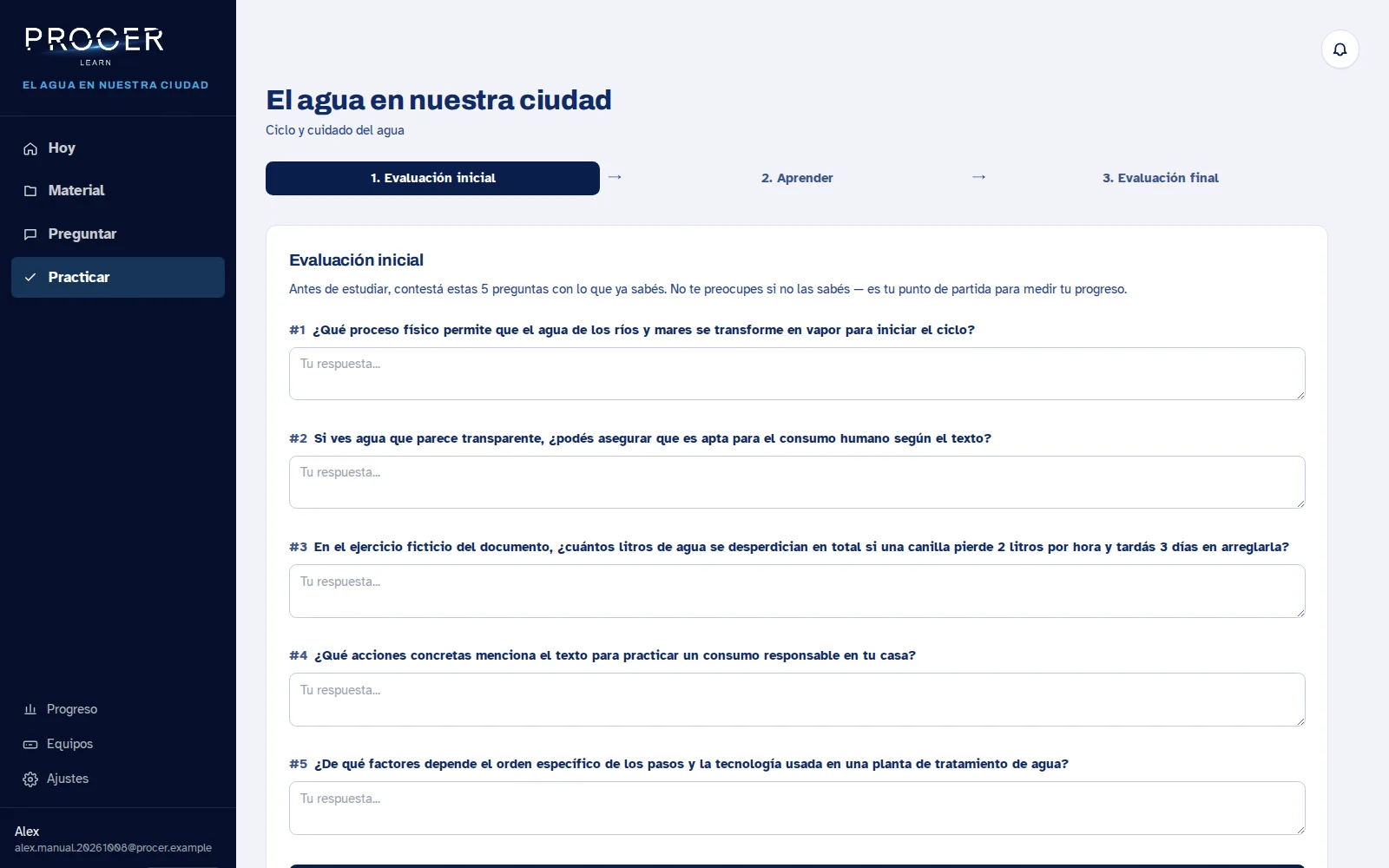
En Módulos de estudio, elegí un material y Creá el módulo. El flujo prepara preguntas para una evaluación inicial. Respondé sin mirar la solución para que la comparación posterior tenga sentido.
Ver la pantalla de este paso: Creá un módulo
-
Estudiá y volvé a evaluar
Después de la evaluación inicial, usá el material y las actividades sugeridas. Completá la evaluación final y revisá el cambio. El resultado indica rendimiento en esas preguntas; no equivale a una calificación oficial ni a dominar todo un tema.
Ver la pantalla de este paso: Estudiá y volvé a evaluar
Capítulo 19 · Estudiar y practicar
Simulacros a partir de un examen
Los simulacros intentan reproducir el estilo de una evaluación anterior usando un ejemplo que aportás.
-
Aportá un examen suficientemente completo
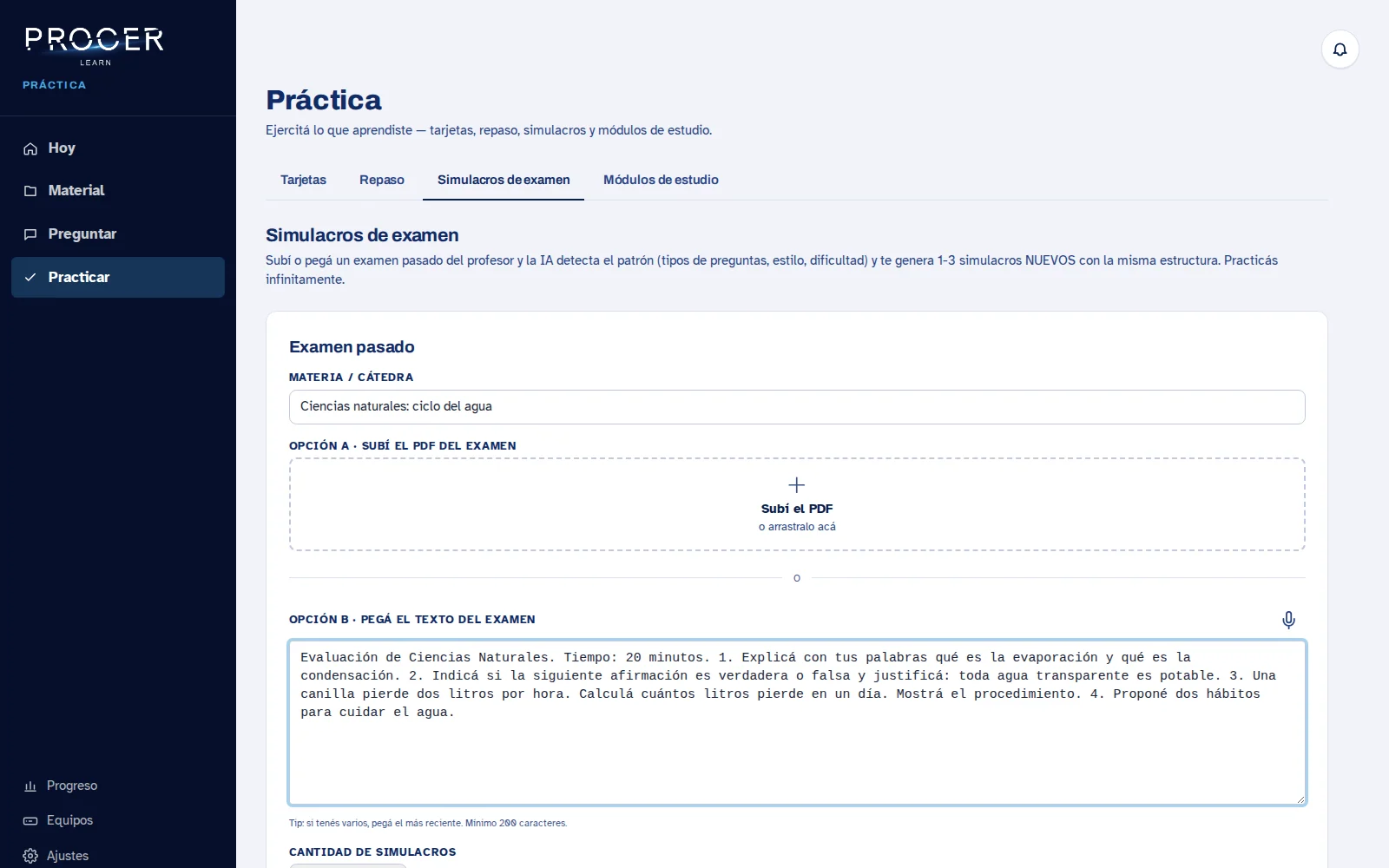
Abrí Simulacro de examen. Indicá la materia y pegá el examen anterior o subí su PDF. Incluí preguntas e instrucciones, no sólo un título. El formulario necesita al menos doscientos caracteres de texto útil para analizar el patrón.
Ver la pantalla de este paso: Aportá un examen suficientemente completo
-
Elegí cuántos generar
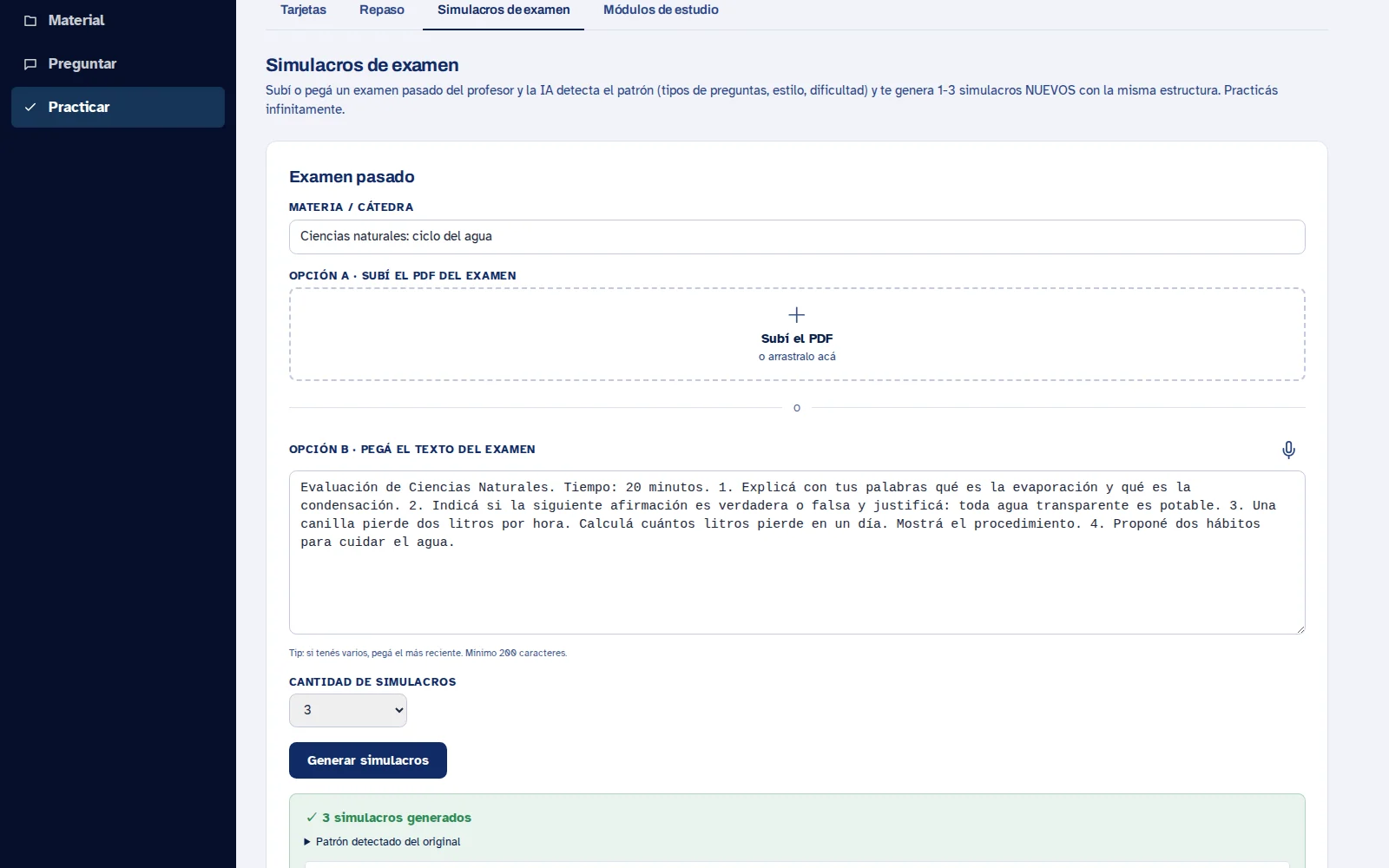
Seleccioná uno, dos o tres y pulsá Generar simulacros. El servicio primero analiza tipos de preguntas y luego crea los ejercicios. Esperá el resultado antes de reenviar.
Ver la pantalla de este paso: Elegí cuántos generar
-
Revisá el resultado antes de resolver
Abrí cada simulacro generado y comprobá tema, consignas y dificultad. Si dice que no pudo extraer el patrón, el simulacro no está listo. Probá con un ejemplo más completo; si falla con un examen legible, informalo a soporte.
Ver la pantalla de este paso: Revisá el resultado antes de resolver
-
Usalo como ensayo
Resolvé el ejercicio y revisá las correcciones. La implementación comparte el flujo de módulos con evaluación; no asumas que impone el mismo tiempo, puntaje o formato exacto del examen original.
Ver la pantalla de este paso: Usalo como ensayo
Capítulo 20 · Estudiar y practicar
Juegos cortos para practicar
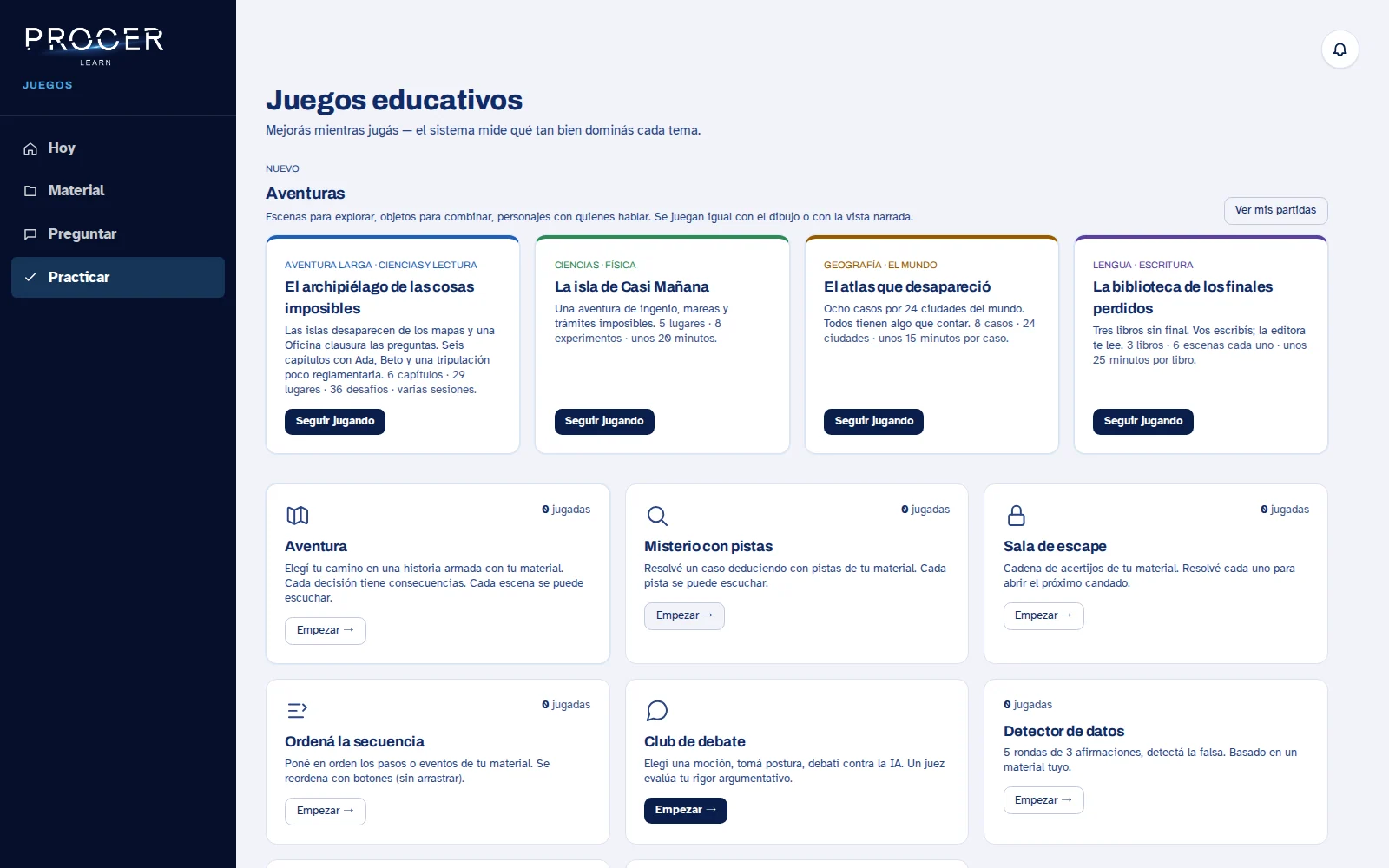
Juegos ofrece varias mecánicas. Algunas usan un material que elegís; otras aparecen según los temas disponibles en tu cuenta.
-
Aventura y Misterio con pistas
En Aventura, elegí un material y un estilo, leé o escuchá la escena y seleccioná una decisión. En Misterio con pistas, revisá la evidencia del caso antes de elegir. Son juegos generados desde el material, diferentes de las aventuras gráficas del catálogo superior.
Ver la pantalla de este paso: Aventura y Misterio con pistas
-
Sala de escape y Ordená la secuencia
La sala plantea desafíos para avanzar; respondé y usá la devolución. En Ordená la secuencia, reconstruí un proceso o un orden y comprobalo. Leé el objetivo de la partida antes de actuar: no todos los juegos esperan una respuesta del mismo tipo.
Ver la pantalla de este paso: Sala de escape y Ordená la secuencia
-
Detector de datos y Repaso veloz
En Detector de datos, identificá la afirmación falsa entre las propuestas y revisá la explicación. Repaso veloz presenta consignas breves sobre los conceptos elegidos. Su nombre histórico puede relacionarse con matemática, pero también practica otros temas.
Ver la pantalla de este paso: Detector de datos y Repaso veloz
-
Historia y Reto de código
Explicá con una historia te pide construir un relato para desarrollar conceptos. Reto de código plantea ejercicios de programación y puede aparecer sólo cuando tu material tiene afinidad con ese tema. Las devoluciones ayudan a revisar, no deben darse por infalibles.
Ver la pantalla de este paso: Historia y Reto de código
-
Retomá una partida
Las partidas recientes permiten seguir o revisar lo jugado. Antes de borrar una, verificá si querés conservar el progreso. Para practicar hablando, usá los controles de voz de esa actividad cuando estén disponibles.
Ver la pantalla de este paso: Retomá una partida
Capítulo 21 · Estudiar y practicar
Aventuras gráficas: controles y accesibilidad
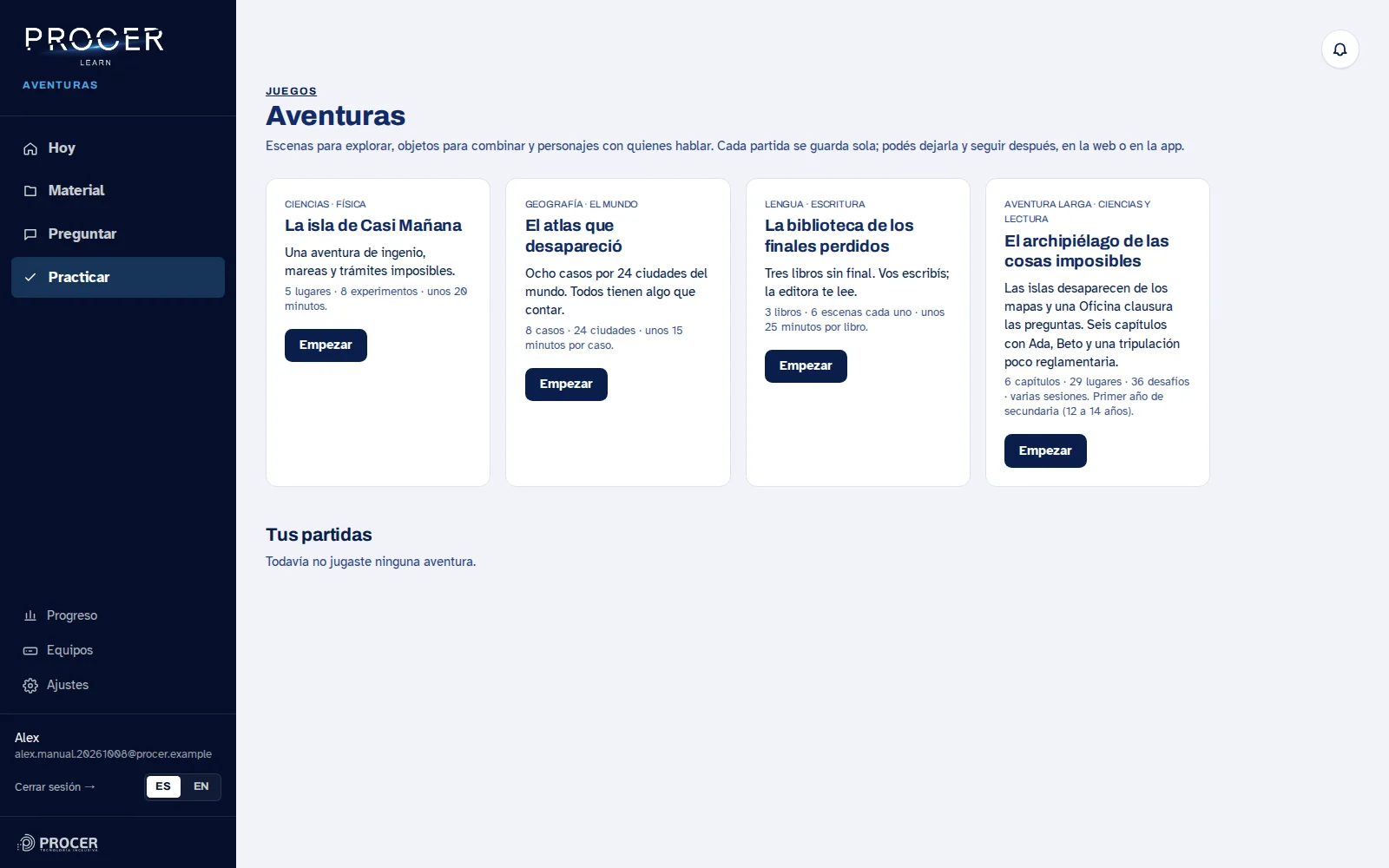
Las cuatro aventuras gráficas comparten un motor: escenas, personajes, inventario y objetivos. La vista narrada permite jugar usando controles escritos y lector de pantalla.
-
Elegí una aventura
Entrá desde Juegos a Aventuras. Elegí Empezar o Seguir jugando. Partida nueva crea otro recorrido; no la confundas con retomar el que ya tenías. No necesitás conocer las soluciones de antemano: explorá y pedí pistas cuando hagan falta.
Ver la pantalla de este paso: Elegí una aventura
-
Mirá y conversá
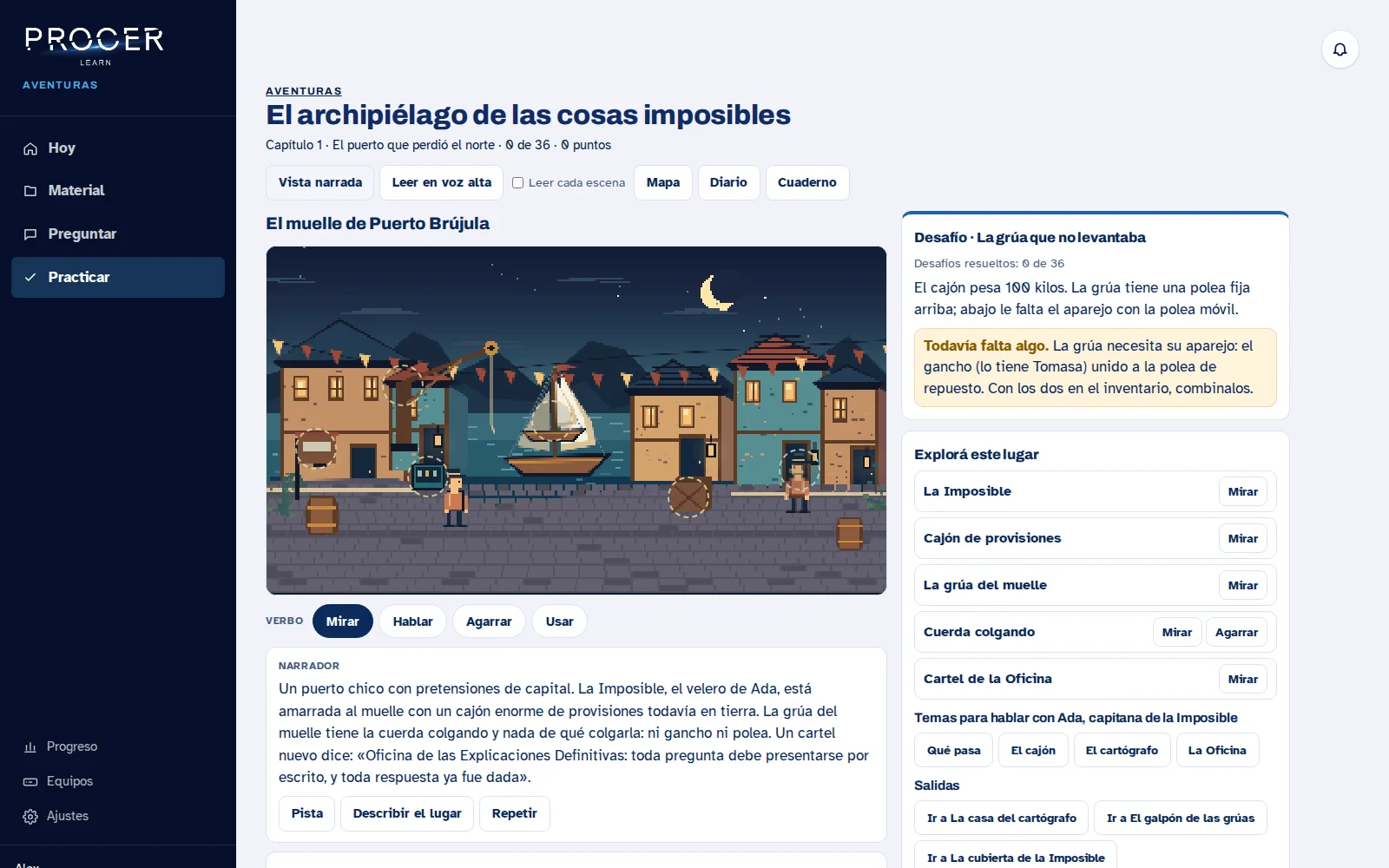
Leé la descripción de la escena. Elegí Mirar para inspeccionar un elemento o Hablar para conversar con un personaje; en la lista lateral aparecen acciones y temas concretos. Una conversación puede abrir un objetivo o una nueva posibilidad.
Ver la pantalla de este paso: Mirá y conversá
-
Usá el inventario
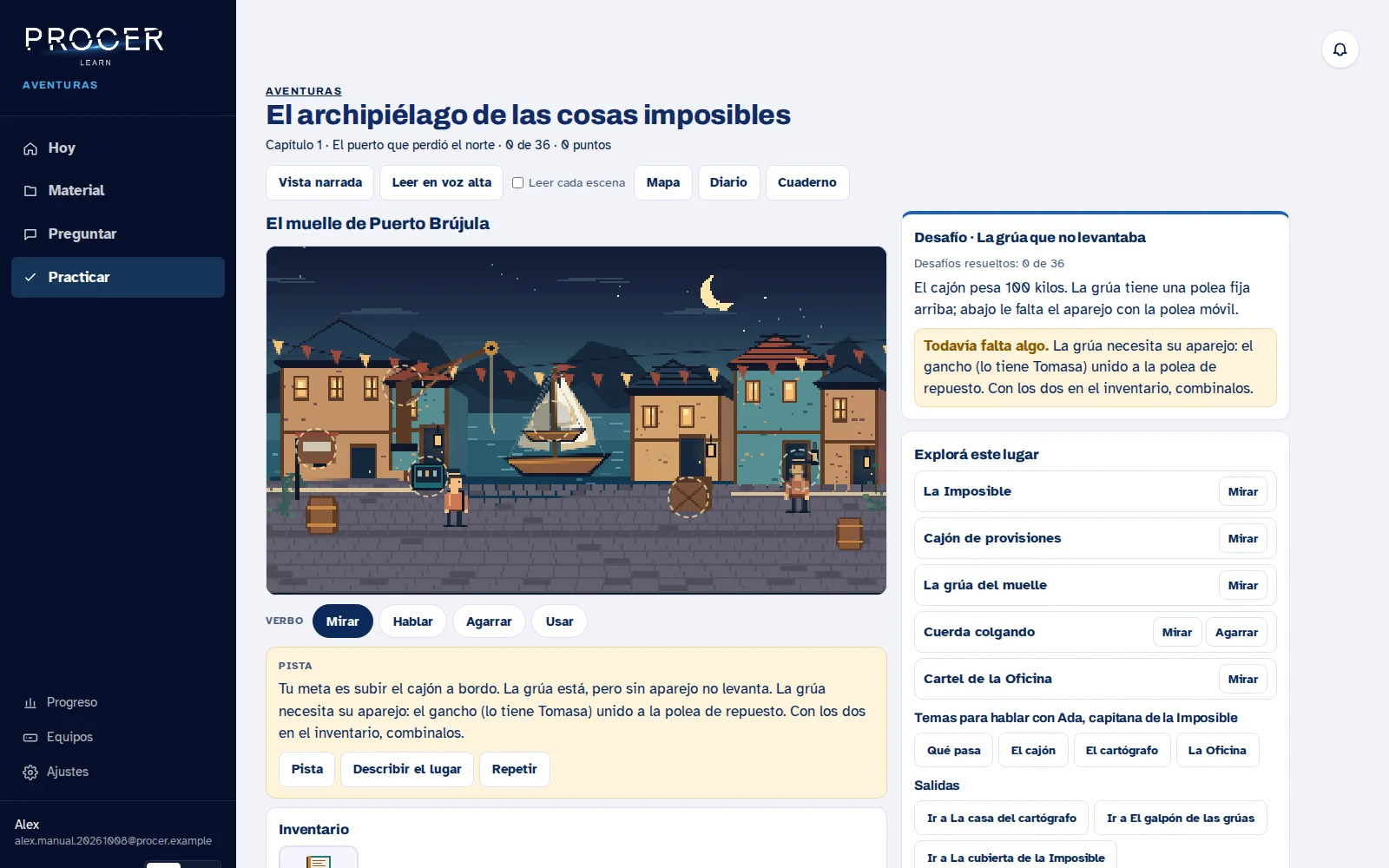
Agarrá los objetos disponibles. Para usar uno, seleccioná el objeto del inventario y después el elemento sobre el que querés aplicarlo. Cuando haya dos objetos compatibles, elegilos y usá Combinar los dos. Si falta algo, el juego te explica por qué no se pudo.
Ver la pantalla de este paso: Usá el inventario
-
Activá la vista narrada
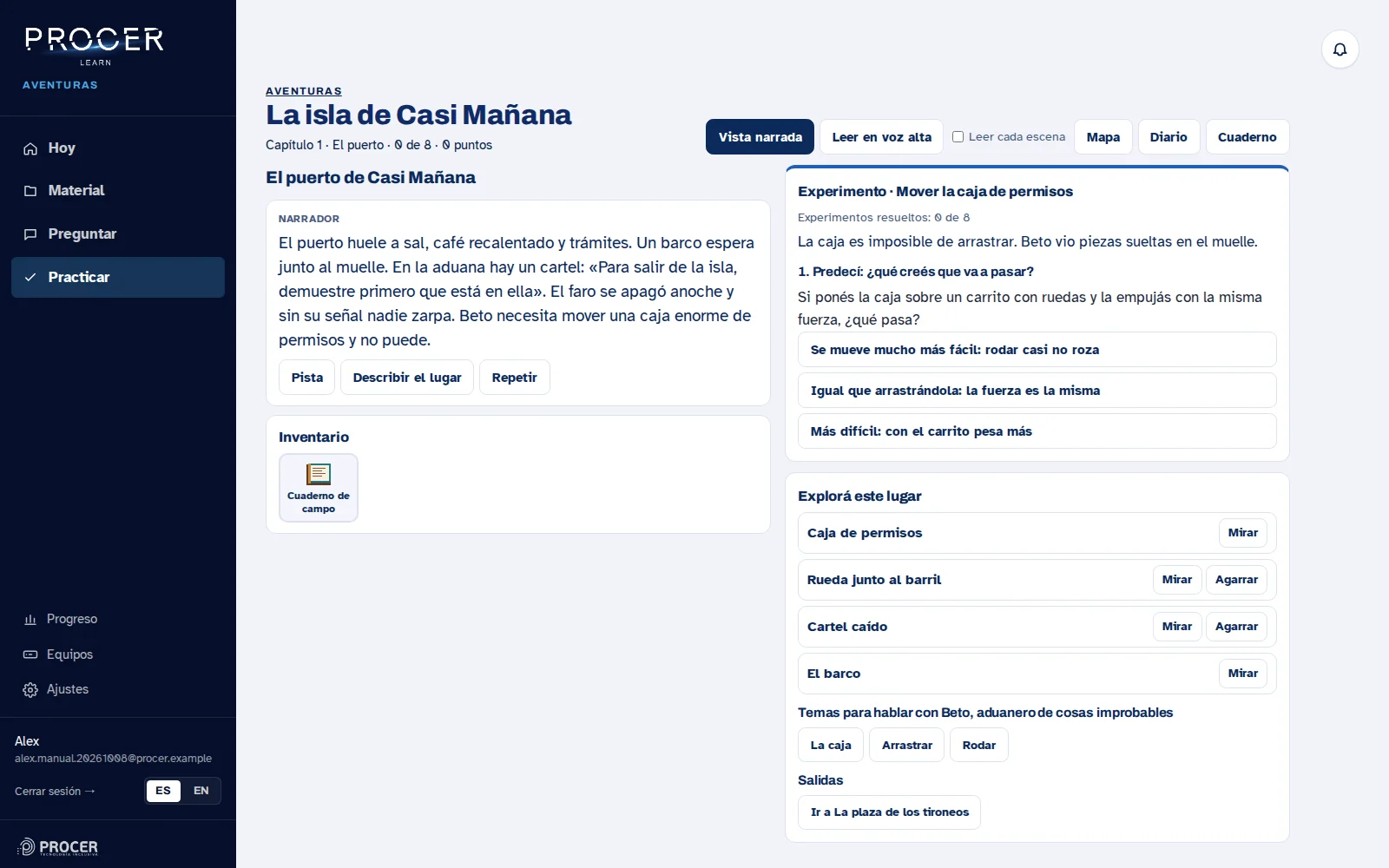
Elegí Vista narrada. Los elementos, personajes y salidas siguen disponibles como controles de texto. Leer en voz alta reproduce la descripción; Leer cada escena activa la lectura sucesiva. Si usás lector de pantalla, evitá reproducir dos voces simultáneas cuando dificulten entender.
Ver la pantalla de este paso: Activá la vista narrada
-
Orientate y retomá
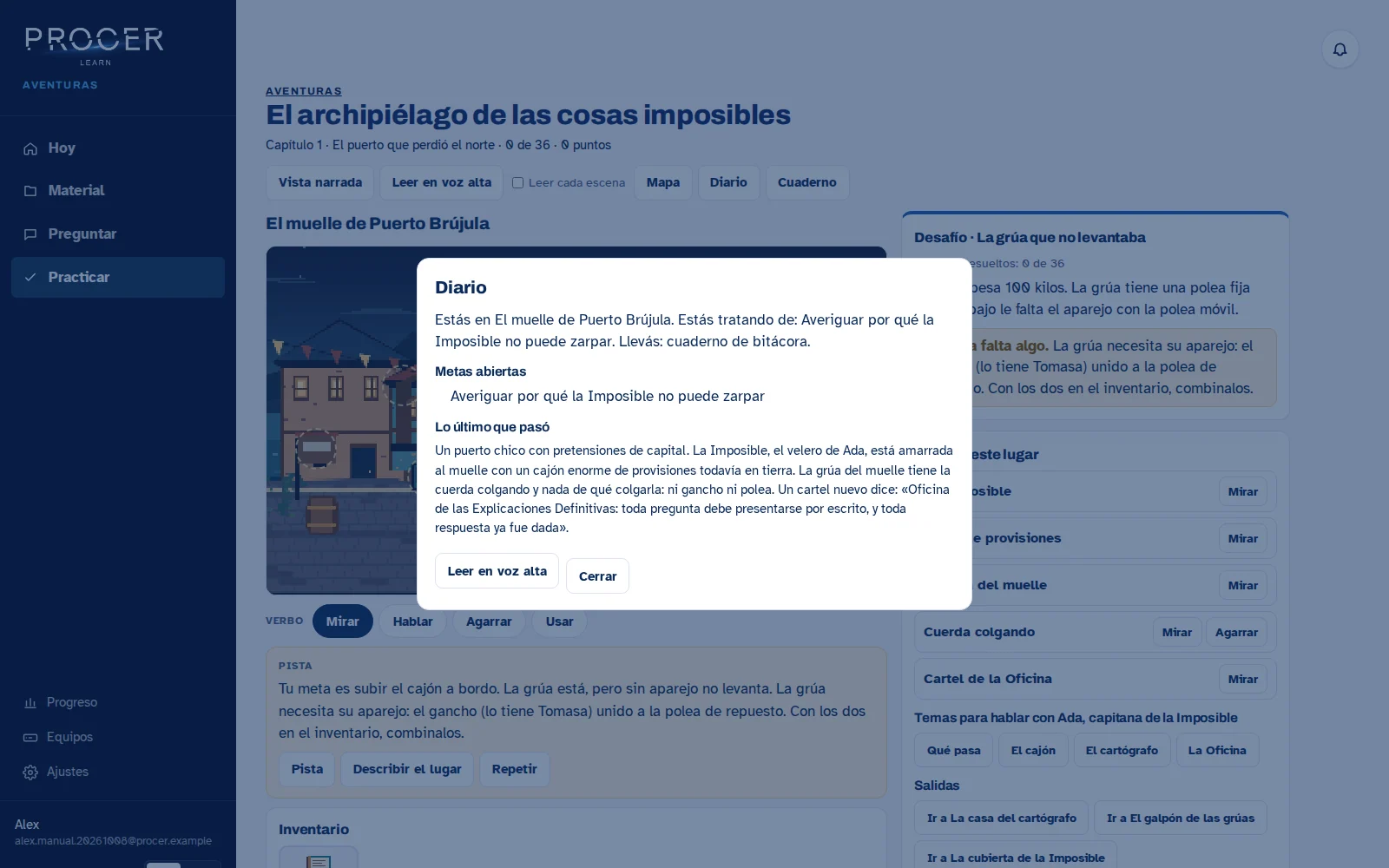
Mapa muestra lugares y salidas. Diario recuerda dónde estás, objetivos y lo último que pasó. Cuaderno reúne los conocimientos encontrados. Pista orienta el siguiente paso; Describir el lugar y Repetir recuperan información. La partida se guarda después de las acciones aceptadas.
Ver la pantalla de este paso: Orientate y retomá
Capítulo 22 · Estudiar y practicar
Las cuatro aventuras: qué hacés en cada una
Cada aventura tiene un objetivo distinto. Comparten controles, pero no hay que resolverlas de la misma manera.
-
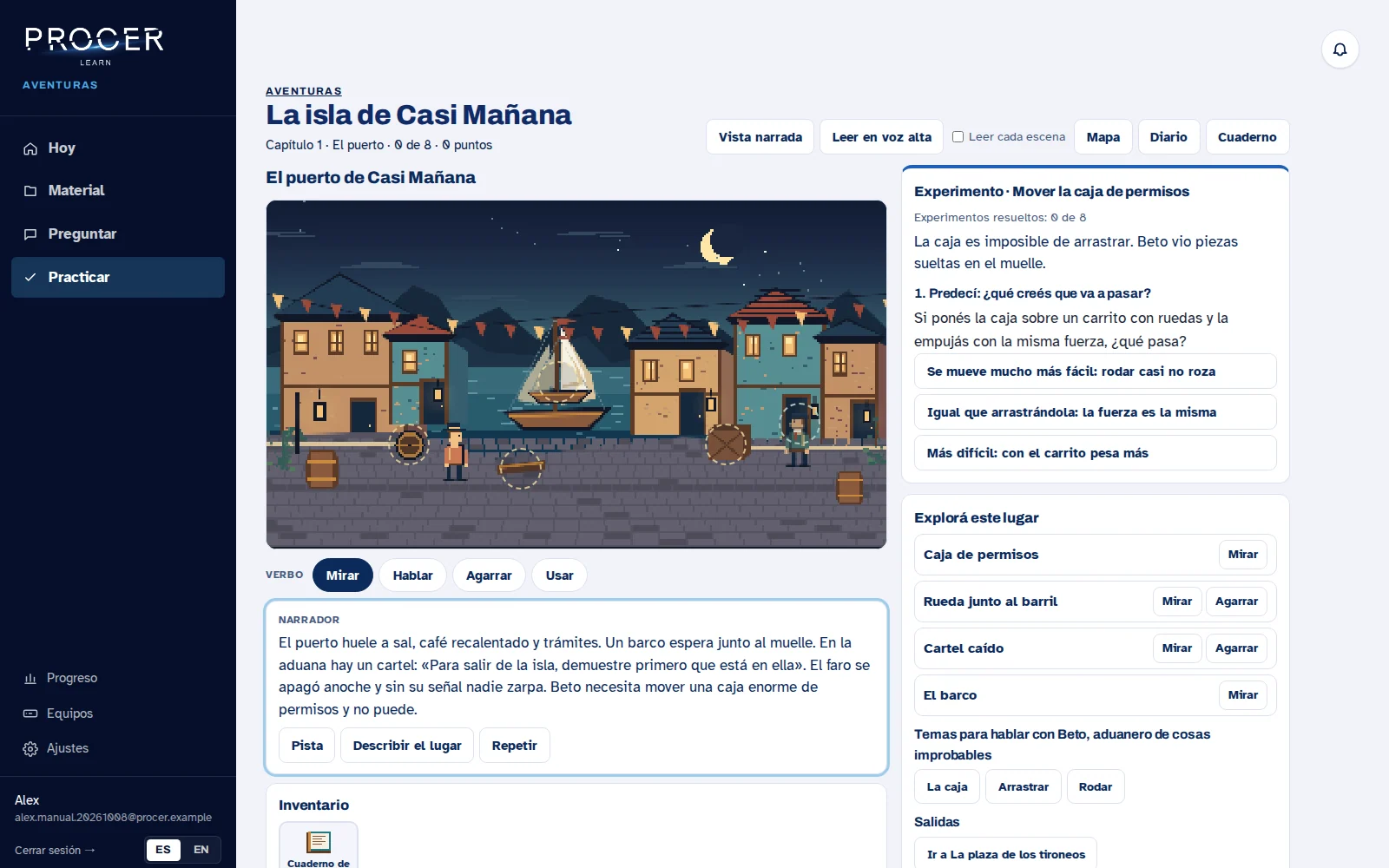
La isla de Casi Mañana
Explorá los lugares, hablá con los personajes y recogé piezas. Los experimentos te piden predecir qué ocurrirá, probarlo y comparar el resultado. Usá las observaciones para ajustar mecanismos. El Cuaderno conserva los conceptos encontrados.
Ver la pantalla de este paso: La isla de Casi Mañana
-
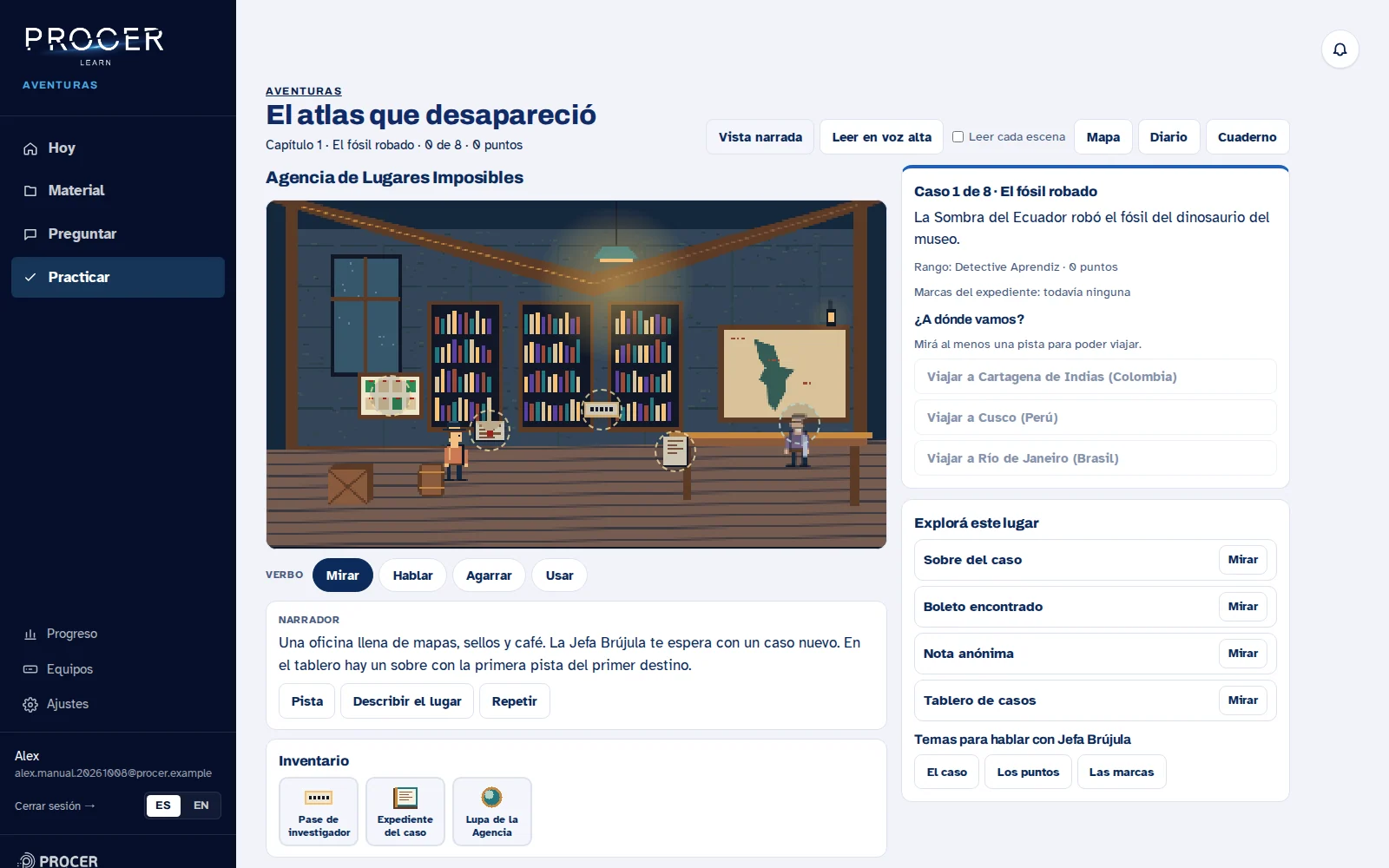
El atlas que desapareció
Investigá el caso leyendo las pistas. Compará destinos, viajá y reuní evidencia sobre el sospechoso. Las preguntas extra permiten practicar geografía. Si te equivocás, revisá qué pista interpretaste mal antes de elegir otro lugar.
Ver la pantalla de este paso: El atlas que desapareció
-
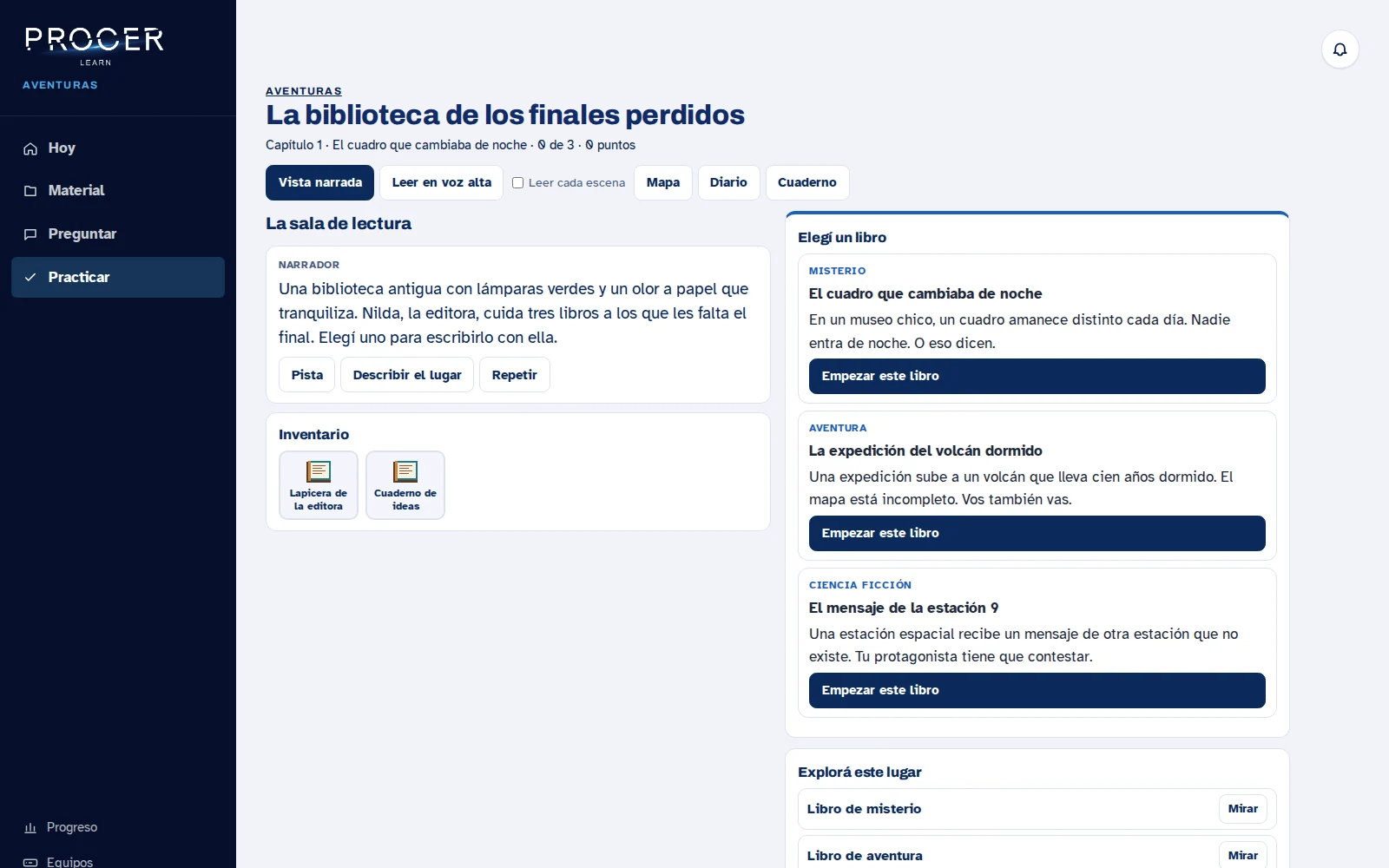
La biblioteca de los finales perdidos
Elegí un libro y escribí tu parte de la historia siguiendo la consigna. Mandá el texto a la editora, revisá su devolución y continuá las escenas. Al finalizar, poné un título y usá Guardar en Material para conservar tu cuento cuando esa acción esté disponible.
Ver la pantalla de este paso: La biblioteca de los finales perdidos
-
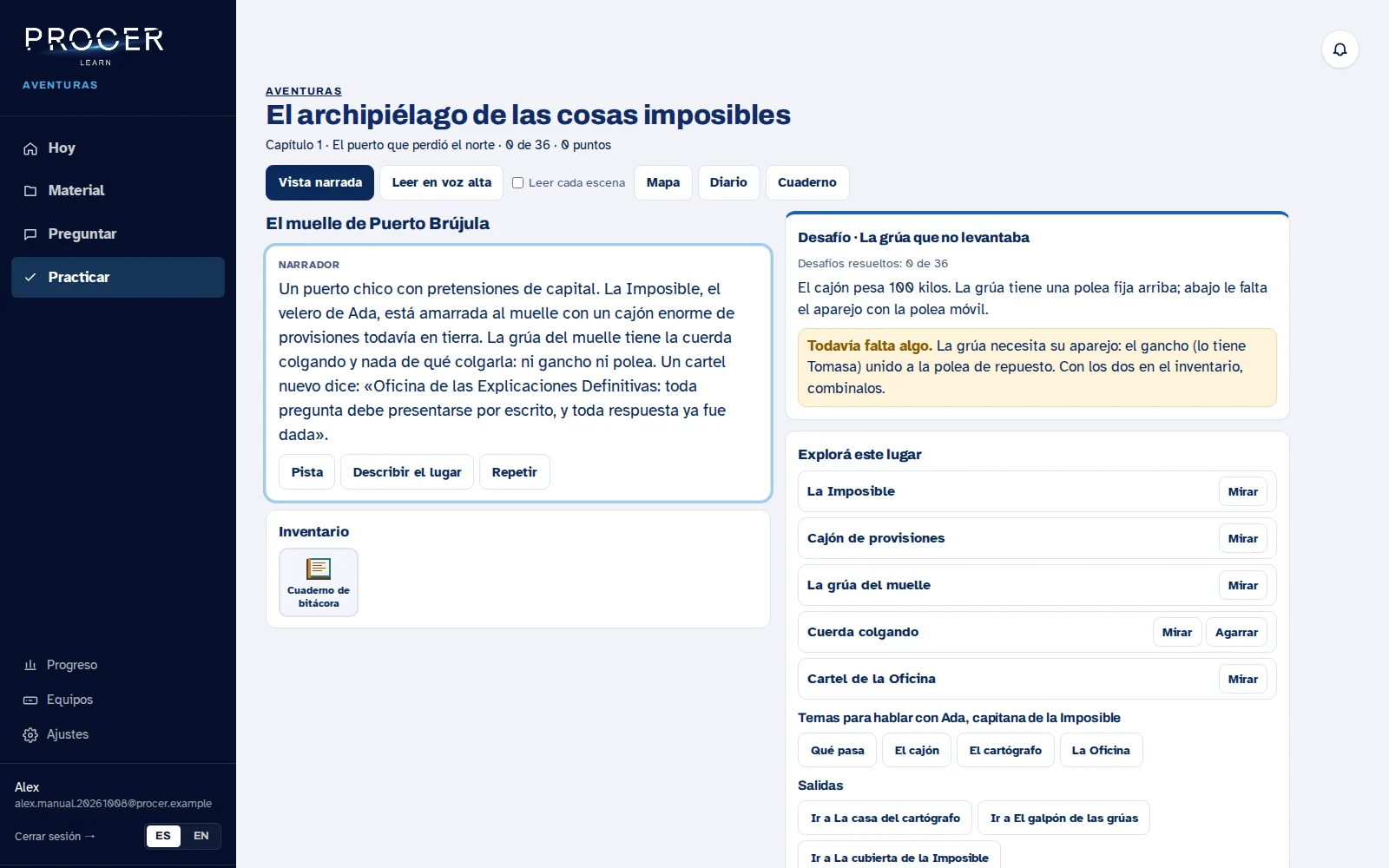
El archipiélago de las cosas imposibles
Es la aventura extensa, organizada en capítulos y desafíos. Conversaciones y objetos cambian lo que se puede hacer. En el comienzo, la grúa necesita un aparejo: el diario y las pistas ayudan a reunir las piezas. Los conocimientos se aplican para resolver situaciones, no sólo para responder un cuestionario.
Ver la pantalla de este paso: El archipiélago de las cosas imposibles
-
Material adaptado sin perder las reglas
Algunas explicaciones del archipiélago pueden prepararse con material de tu cuenta y mostrar su cita. Esa adaptación no significa que cualquier PDF se transforme en un mundo nuevo ni que cambien las soluciones en cada movimiento. Si no hay una adaptación pertinente, se conserva el contenido del juego.
Ver la pantalla de este paso: Material adaptado sin perder las reglas
Capítulo 23 · Estudiar y practicar
Debatir una idea
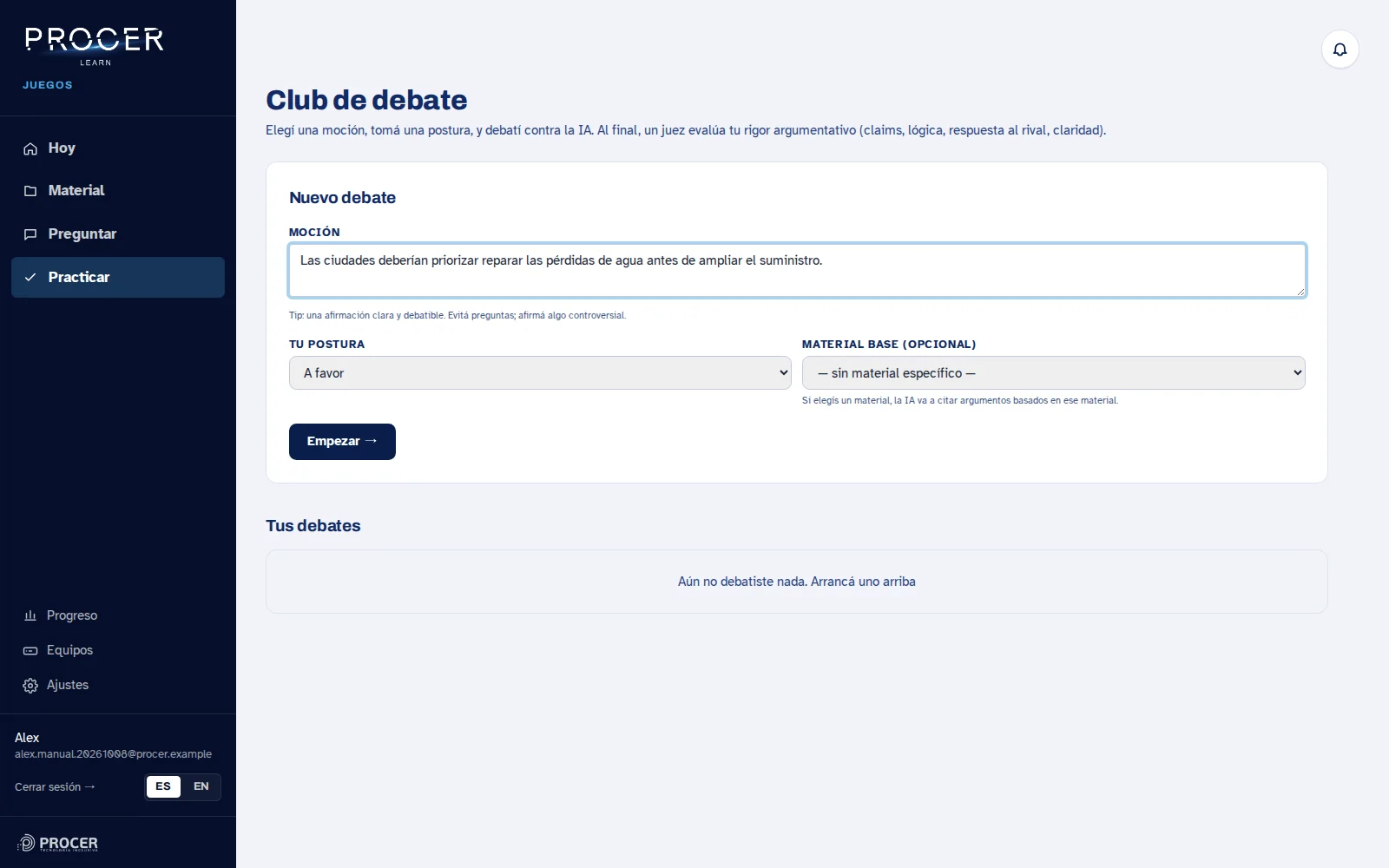
El Club de debate permite practicar cómo defender una postura y responder objeciones.
-
Planteá una afirmación
Escribí una moción que admita discusión, elegí si vas a defenderla o cuestionarla y seleccioná un material si querés apoyar el debate en tu biblioteca. Por ejemplo: priorizar la reparación de pérdidas de agua en una ciudad.
Ver la pantalla de este paso: Planteá una afirmación
-
Empezá y respondé
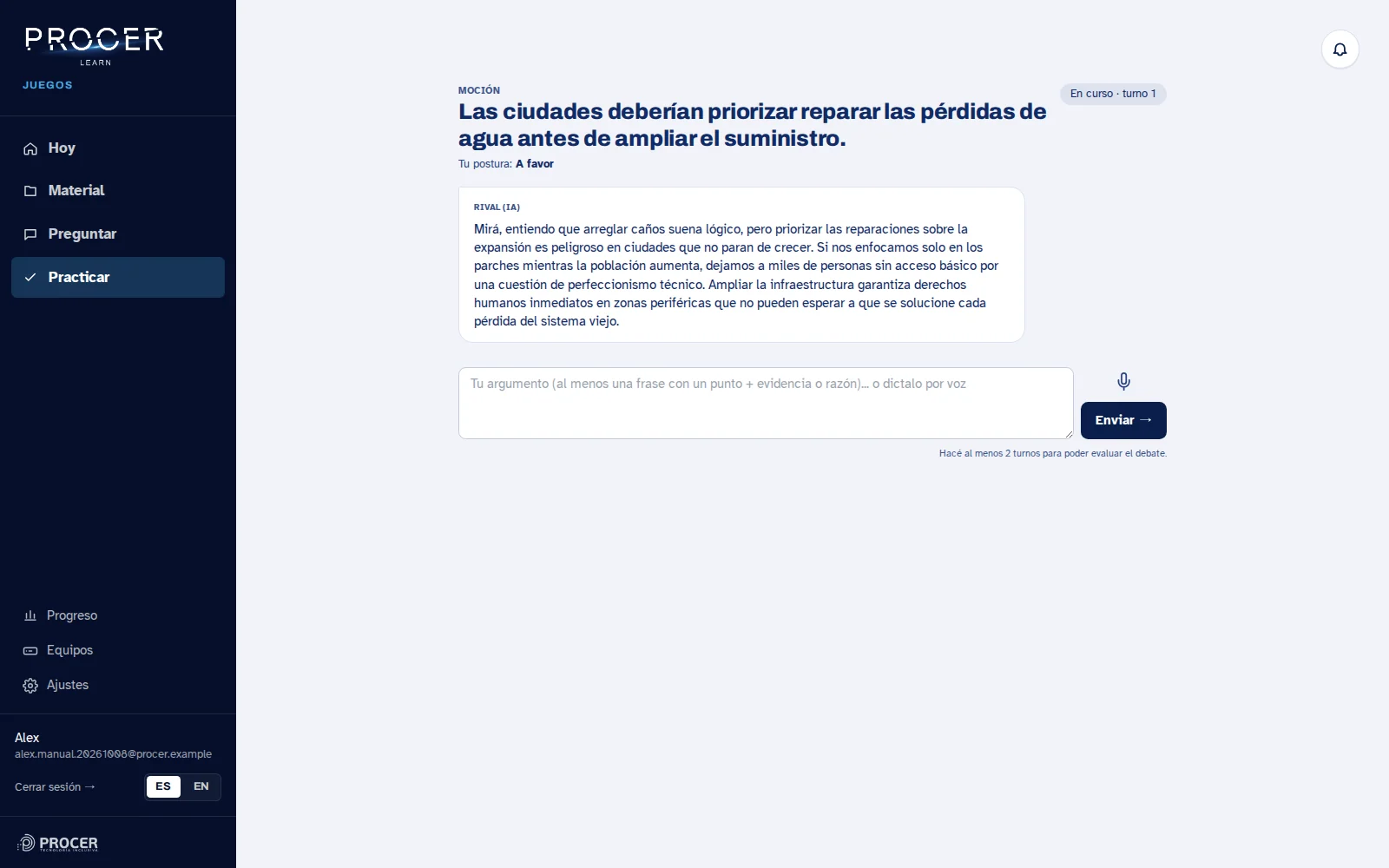
Iniciá el debate, leé el argumento de la otra parte y escribí tu respuesta. Desarrollá una idea por turno y usá evidencia. Si empleás voz, revisá lo transcripto antes de enviar cuando el control lo permita.
Ver la pantalla de este paso: Empezá y respondé
-
Cerrá y revisá
Finalizá la sesión para recibir una devolución sobre los argumentos. Revisá qué afirmaciones fundamentaste, cuáles quedaron débiles y qué podrías responder mejor. Una evaluación automática del debate no determina qué postura es verdadera.
Ver la pantalla de este paso: Cerrá y revisá
-
Retomá desde la lista
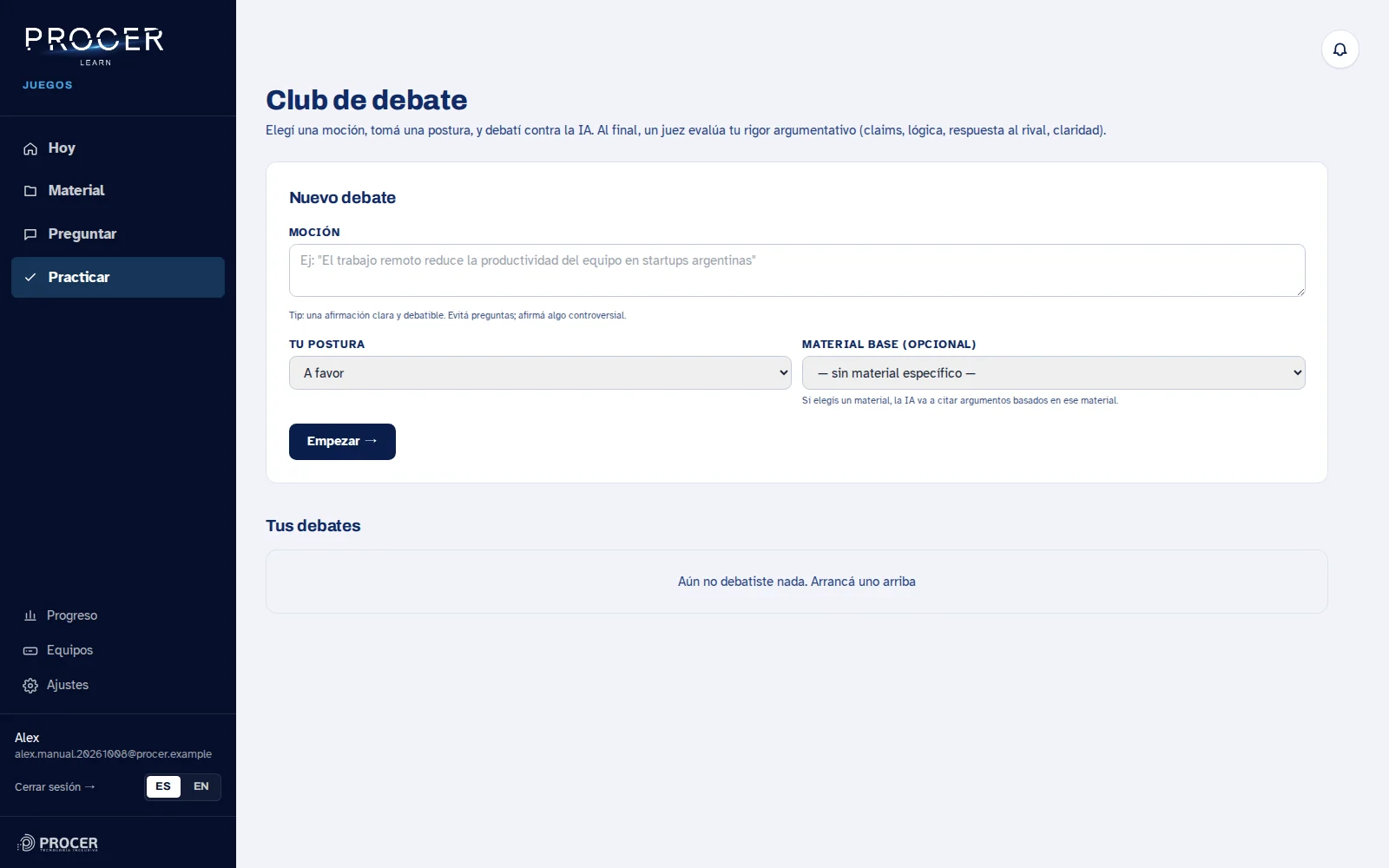
Tus debates conserva las sesiones. Abrí la que corresponda si querés releer lo conversado o continuar. No hace falta crear un debate nuevo para revisar uno anterior.
Ver la pantalla de este paso: Retomá desde la lista
Capítulo 24 · Inglés
Preparar una práctica de inglés
El tutor está pensado para practicar con un propósito: una charla, una situación o un juego. No certifica un nivel de inglés.
-
Elegí la modalidad
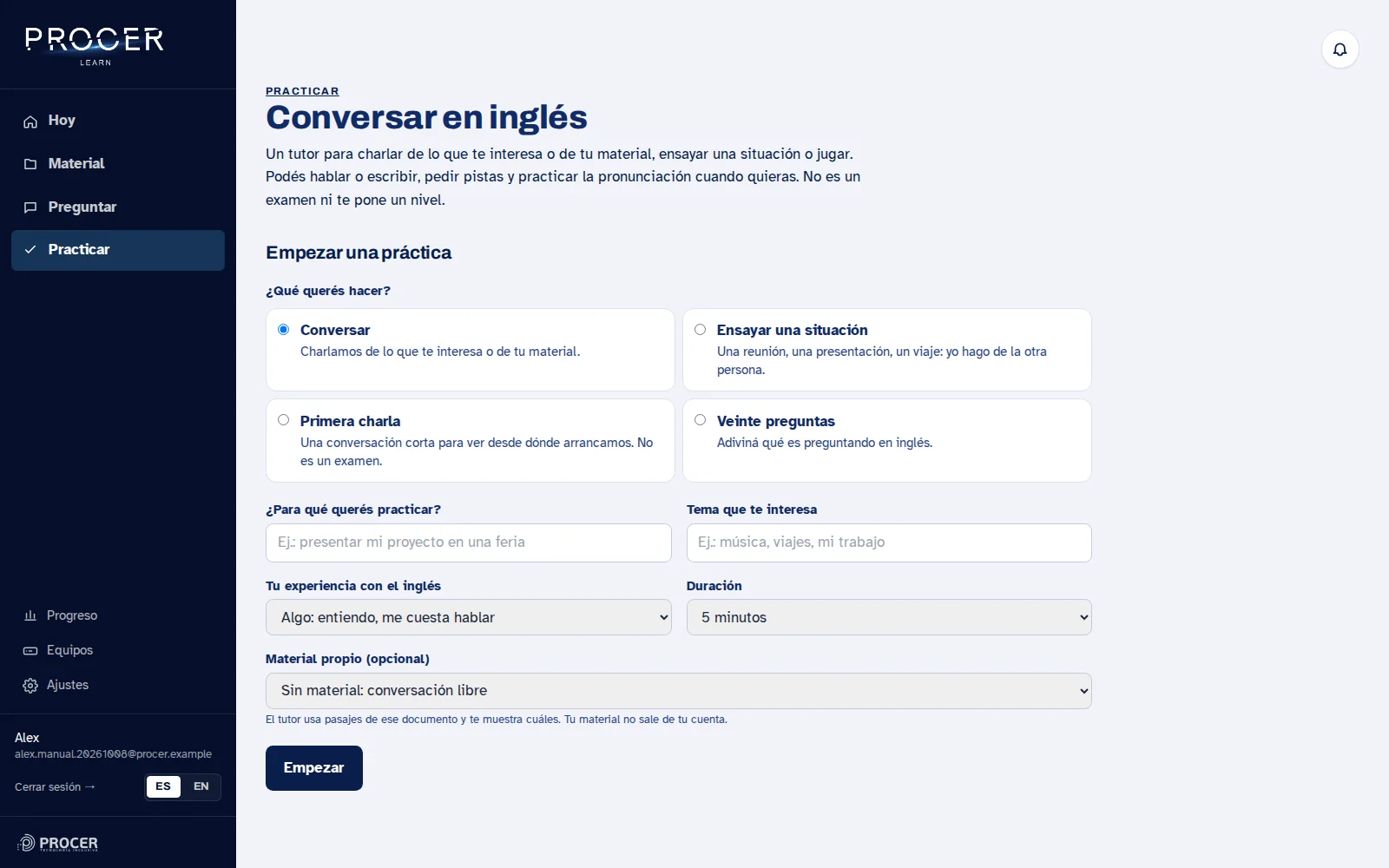
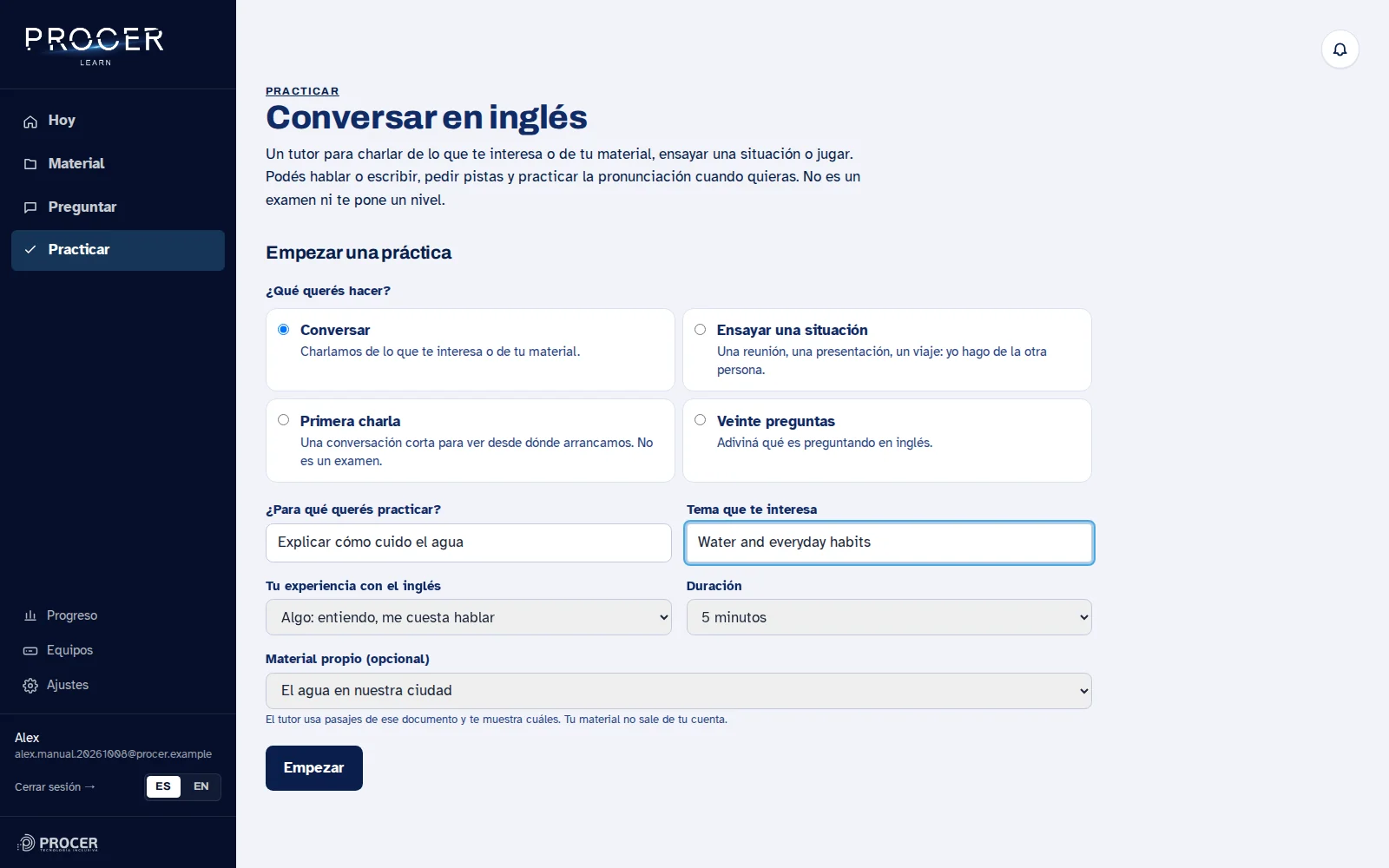
Desde Practicar, abrí Conversar en inglés. Elegí Conversar, Ensayar una situación, Primera charla o Veinte preguntas. En una situación, el tutor representa a la otra persona; en el juego, avanzás haciendo preguntas en inglés.
Ver la pantalla de este paso: Elegí la modalidad
-
Decile qué te interesa
Completá el propósito y el tema, indicá tu experiencia y elegí una duración de cinco, diez o quince minutos. Un objetivo concreto, como explicar un proyecto o conversar sobre música, da más dirección que practicar inglés en general.
Ver la pantalla de este paso: Decile qué te interesa
-
Usá tu propio material
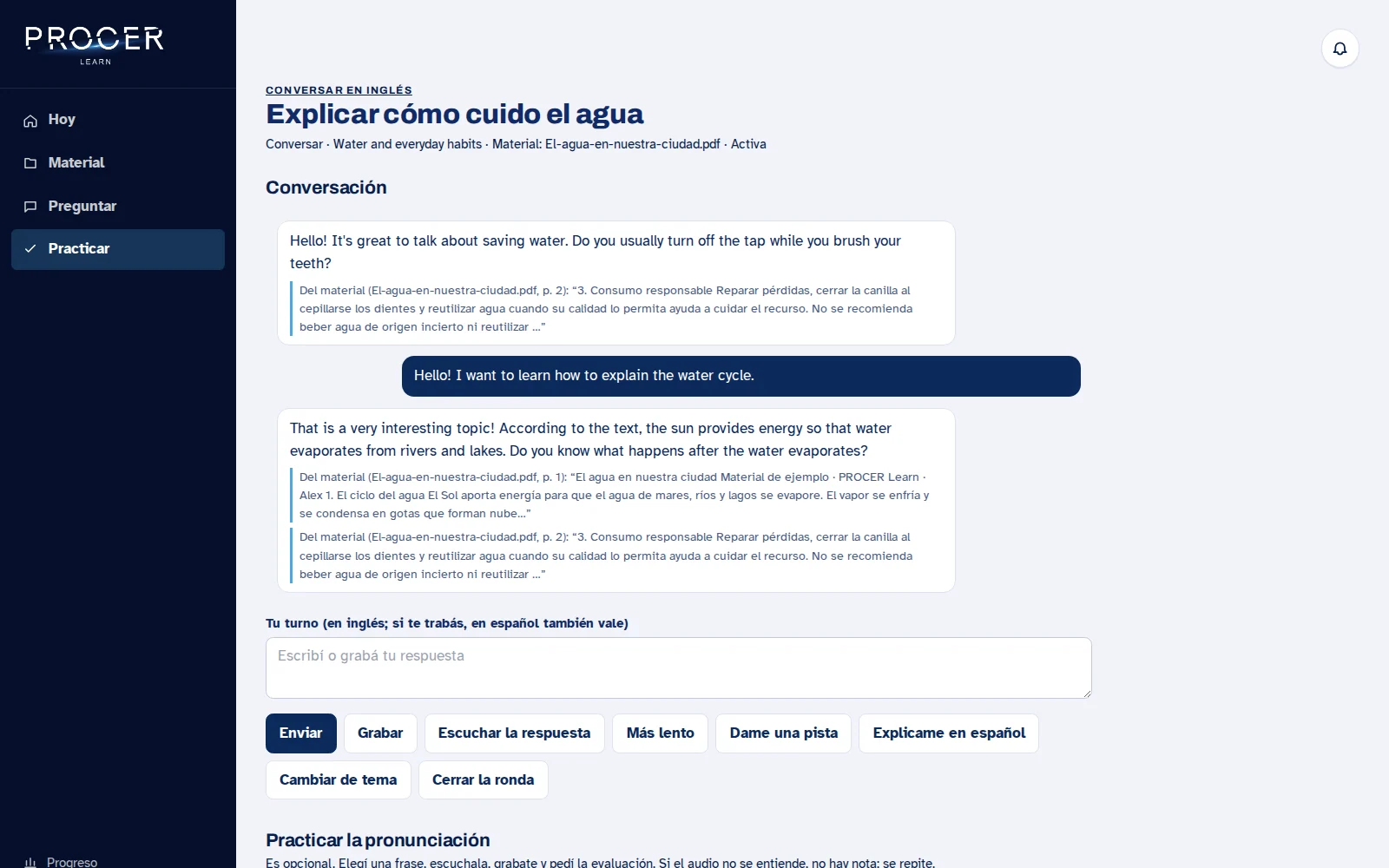
Elegí opcionalmente un documento. También podés entrar desde Practicar inglés con esto en la tarjeta del material. Revisá los pasajes que el tutor cita: son la conexión entre la conversación y lo que estás estudiando.
Ver la pantalla de este paso: Usá tu propio material
-
Empezá o retomá
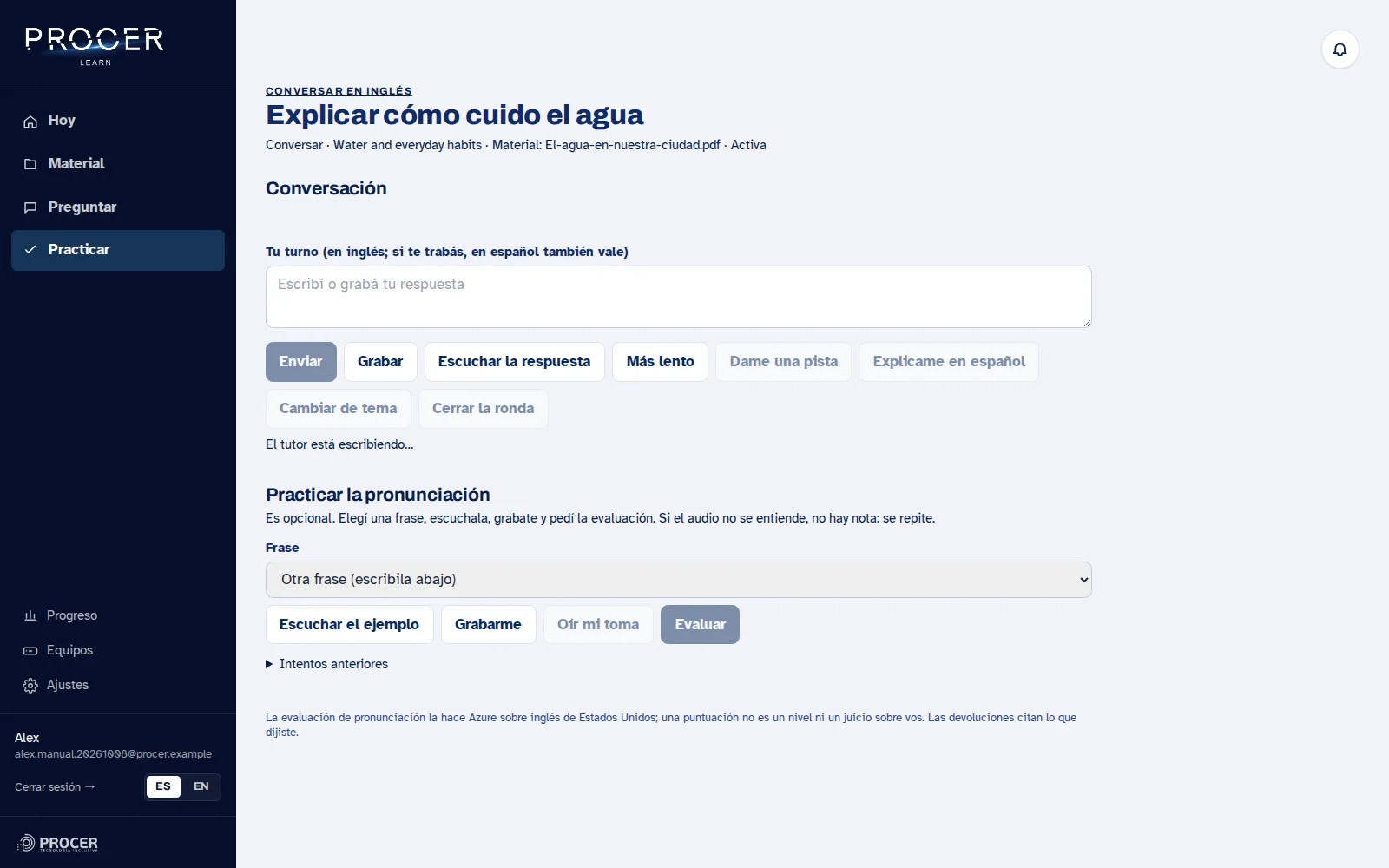
Elegí Empezar. Una práctica abierta se puede retomar desde el tutor y, si es reciente, desde Hoy. La pantalla y los controles cambian si tu cuenta tiene habilitada la conversación continua de piloto.
Ver la pantalla de este paso: Empezá o retomá
Capítulo 25 · Inglés
Conversación del tutor: texto, ayudas y cierre
La práctica habitual permite escribir o grabar una respuesta y pedir ayuda sin abandonar la conversación.
-
Contestá a tu ritmo
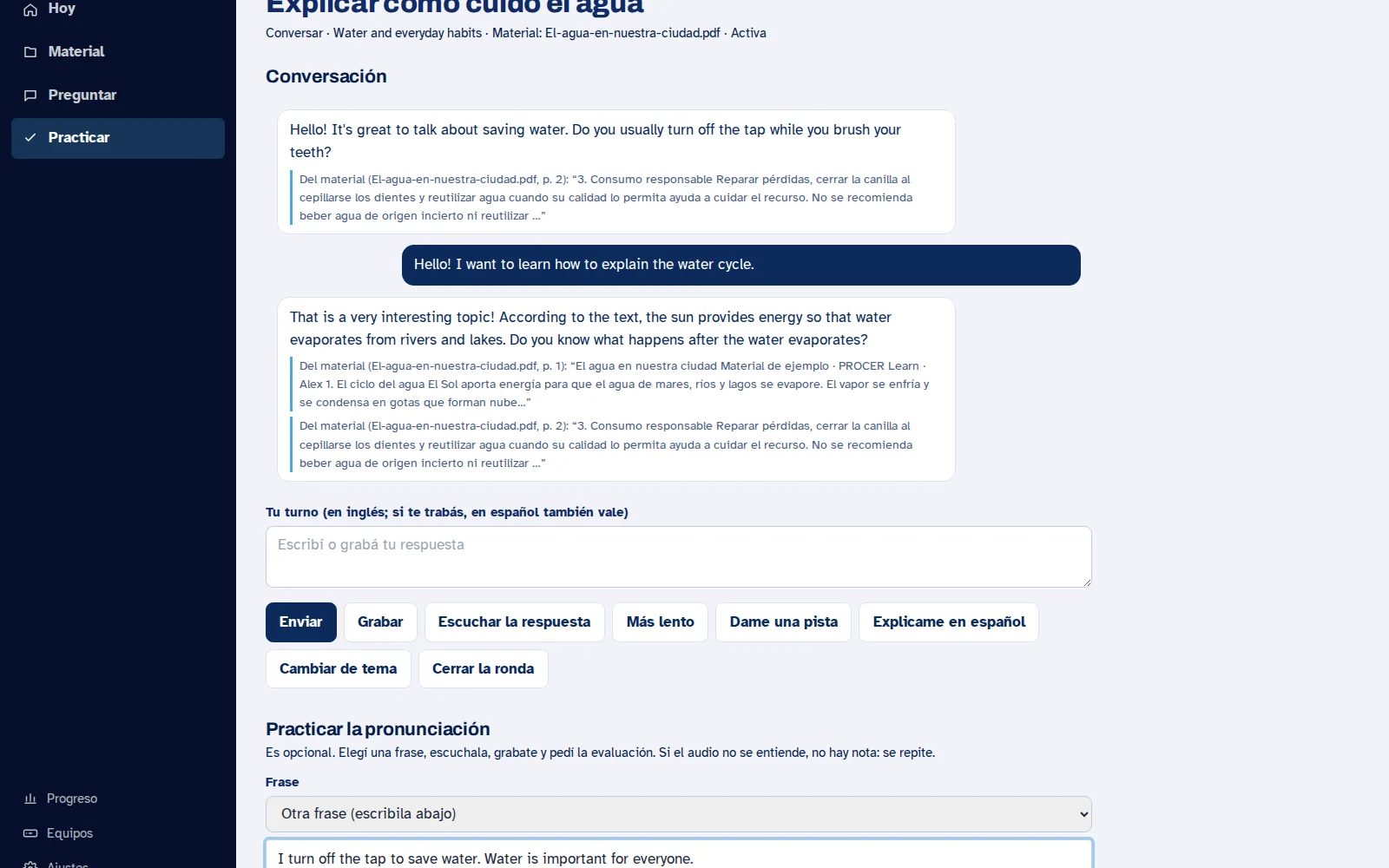
Leé o escuchá la pregunta. Escribí en Tu turno y pulsá Enviar, o usá Grabar y revisá lo reconocido. Si te trabás, podés escribir en español para pedir ayuda. Esperá a que termine una operación antes de iniciar otra captura.
Ver la pantalla de este paso: Contestá a tu ritmo
-
Pedí apoyo
Escuchar la respuesta y Más lento permiten repetir el audio. Dame una pista ayuda a construir una respuesta; Explicame en español aclara lo que no entendiste. Cambiar de tema permite redirigir la práctica sin empezar desde cero.
Ver la pantalla de este paso: Pedí apoyo
-
Terminá la ronda
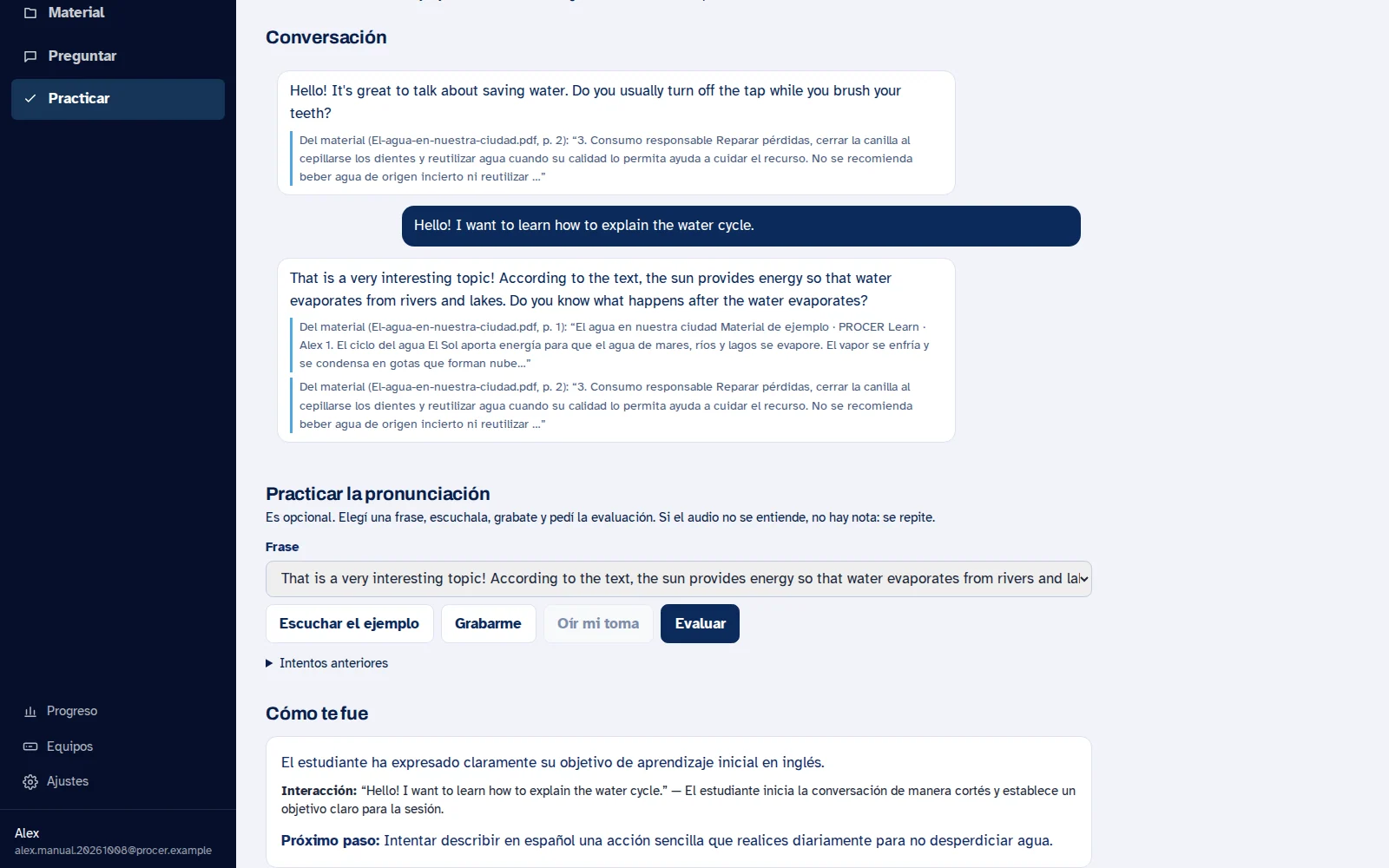
Elegí Cerrar la ronda cuando quieras una devolución. Leé el aviso y pulsá otra vez el mismo botón dentro de los ocho segundos para confirmar. Revisá observaciones, correcciones y ejemplos tomados de lo que efectivamente dijiste. Si se ofrece una expresión útil, guardala para repasarla después.
Ver la pantalla de este paso: Terminá la ronda
-
Retomá lo aprendido
En las prácticas anteriores podés revisar lo conversado y las expresiones guardadas. Repasá una corrección en una frase nueva. No uses una puntuación ni una única charla para decidir tu nivel completo de inglés.
Ver la pantalla de este paso: Retomá lo aprendido
Capítulo 26 · Inglés
Tutor con conversación continua: piloto
Esta modalidad está habilitada sólo para cuentas del piloto. Se probó con una cuenta ficticia ya autorizada; no se activó para todos los usuarios.
-
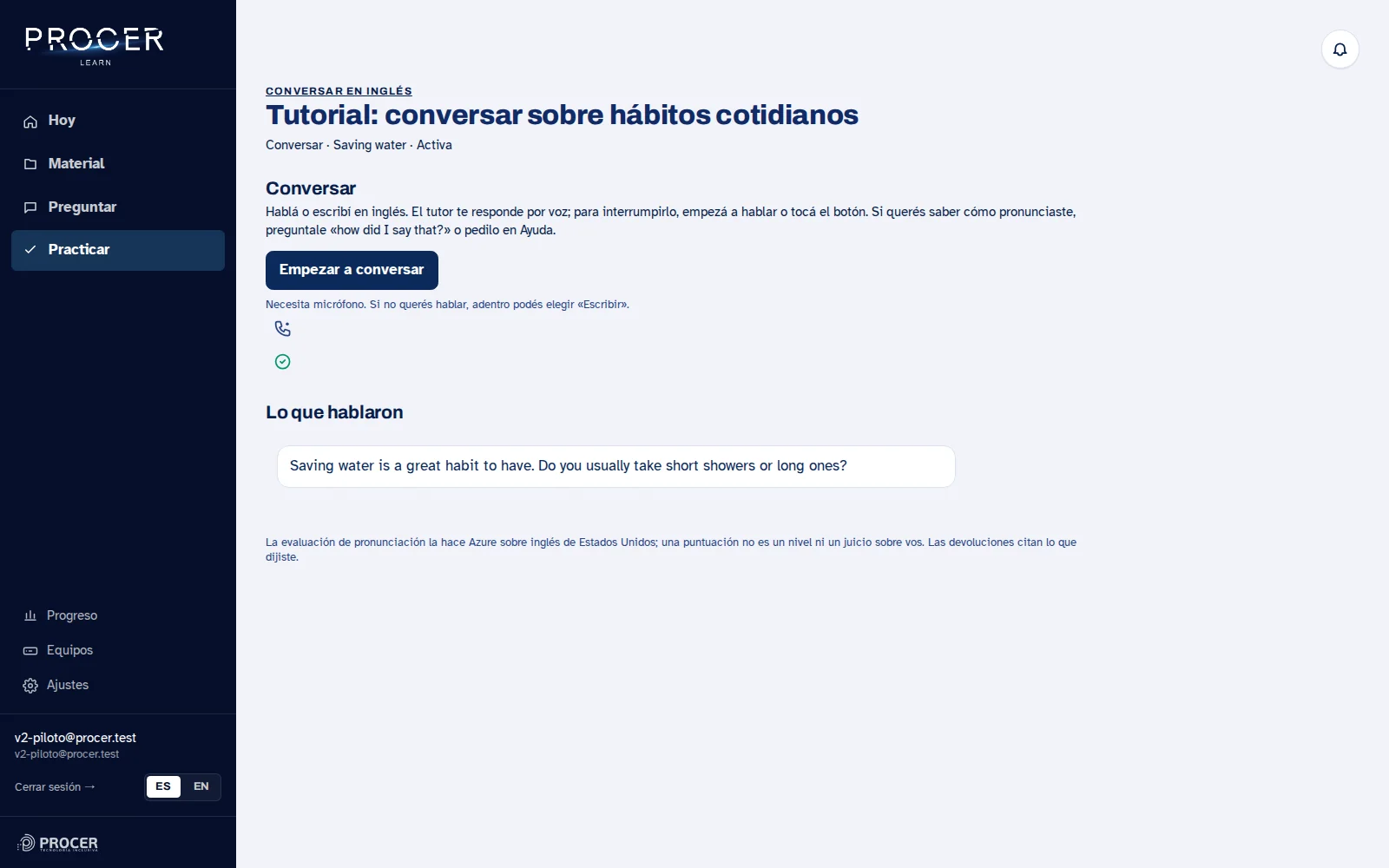
Abrí Empezar a conversar
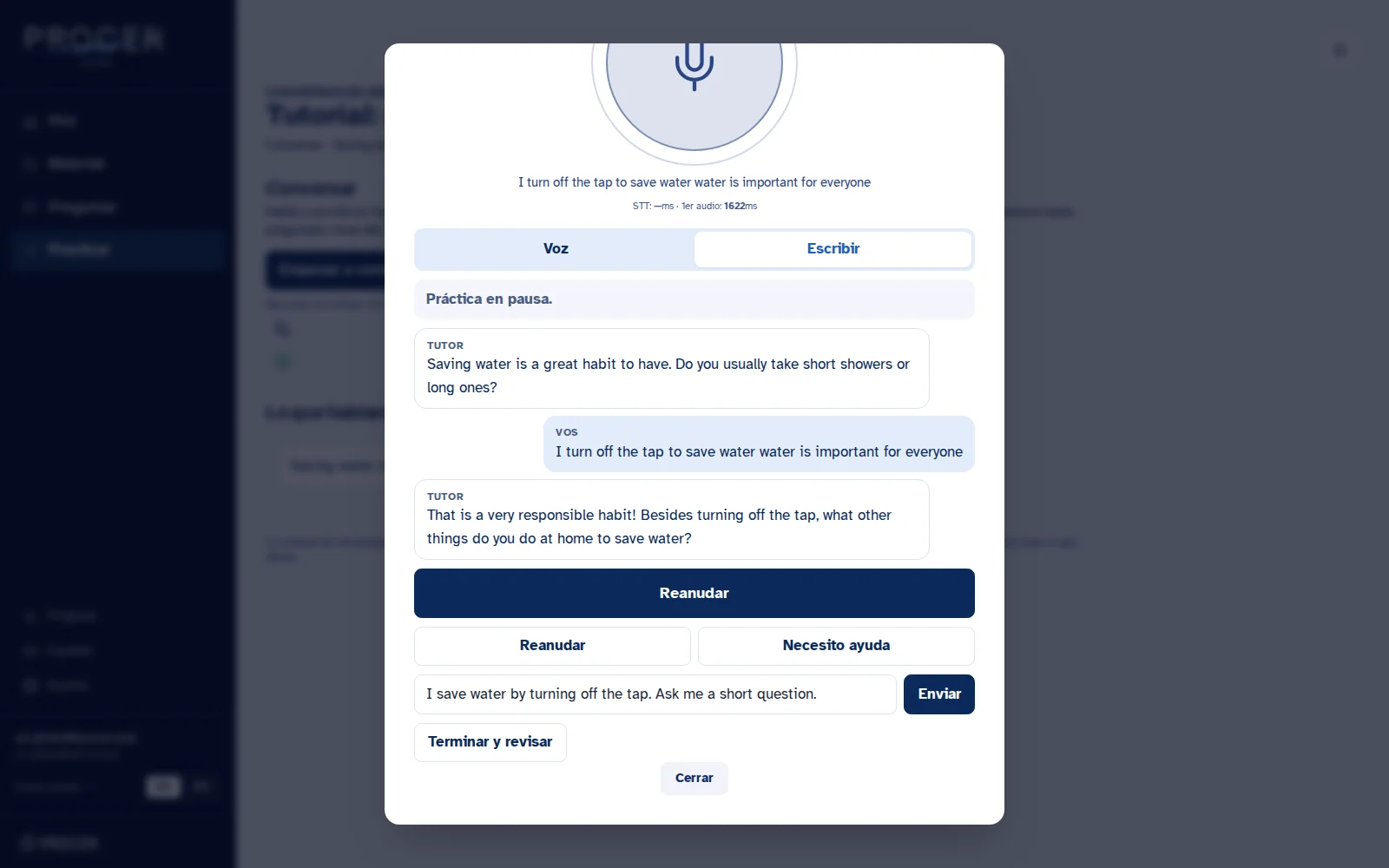
Si aparece ese botón, abrilo y autorizá el micrófono. Esperá Te escucho antes de hablar. Al hacer una pausa, el sistema cierra el turno y el tutor responde. El texto visible permite revisar qué se reconoció.
Ver la pantalla de este paso: Abrí Empezar a conversar
-
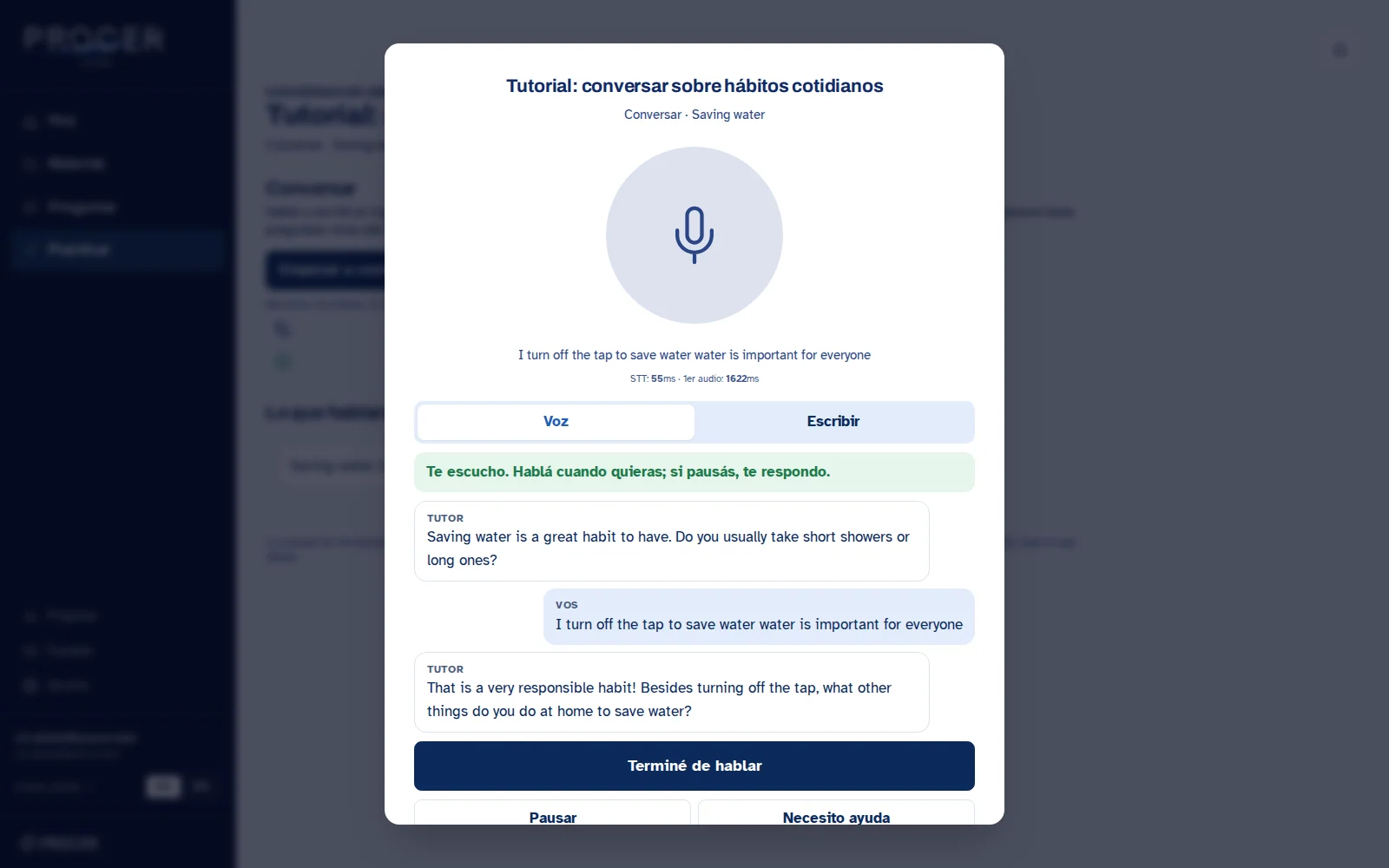
Interrumpí y manejá el turno
Mientras el tutor habla, podés intentar interrumpir por voz o usar Interrumpir y hablar. Terminé de hablar envía explícitamente el turno. Pausar detiene la práctica y Reanudar permite continuar. Si falla el corte automático, el botón te da un control directo.
Ver la pantalla de este paso: Interrumpí y manejá el turno
-
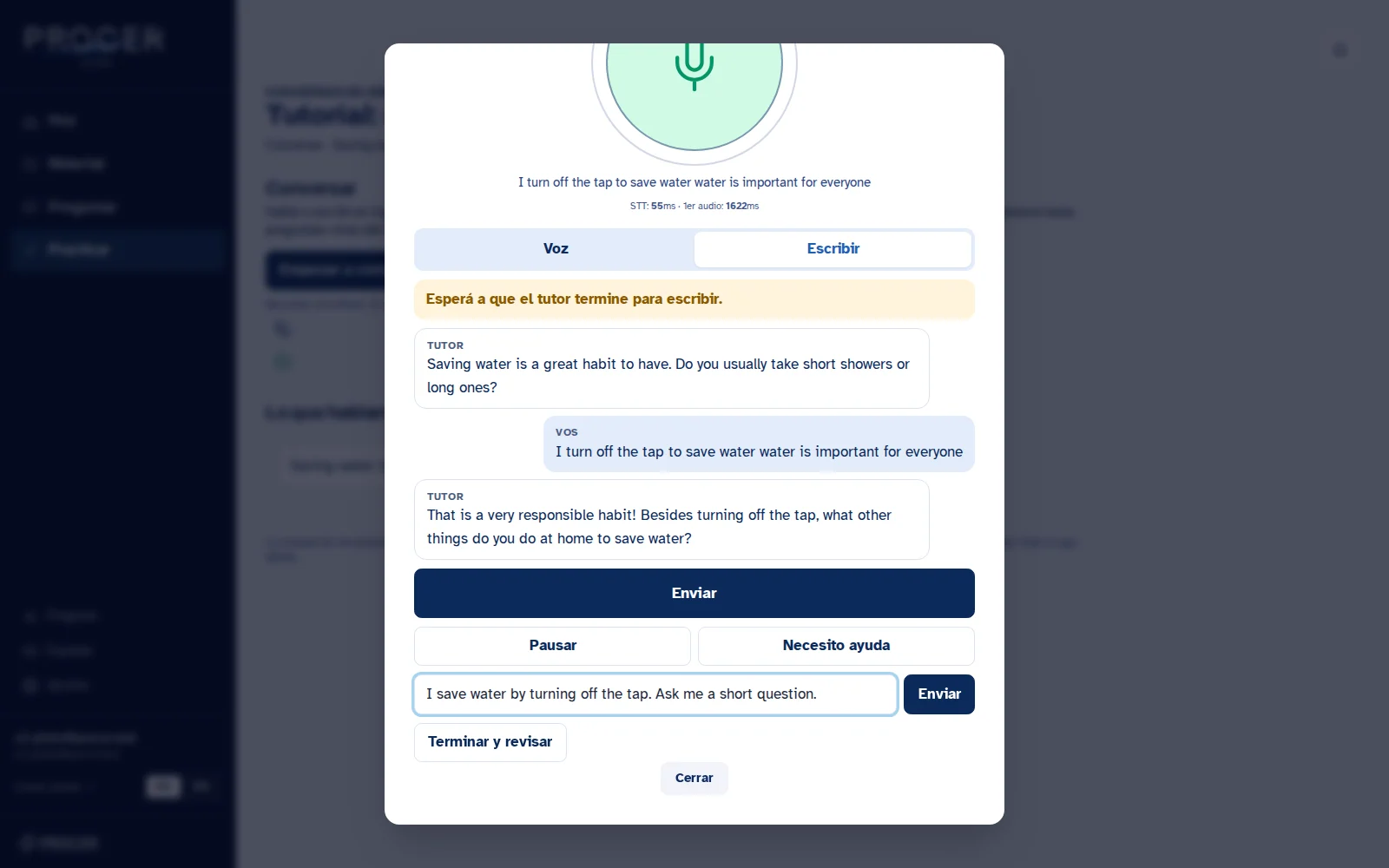
Pasá a texto cuando lo necesites
Elegí Escribir para contestar sin micrófono. Completá el campo y enviá con Enter. Volvé a Voz cuando quieras hablar. Evitá enviar mientras la interfaz indique que hay un turno en proceso.
Ver la pantalla de este paso: Pasá a texto cuando lo necesites
-
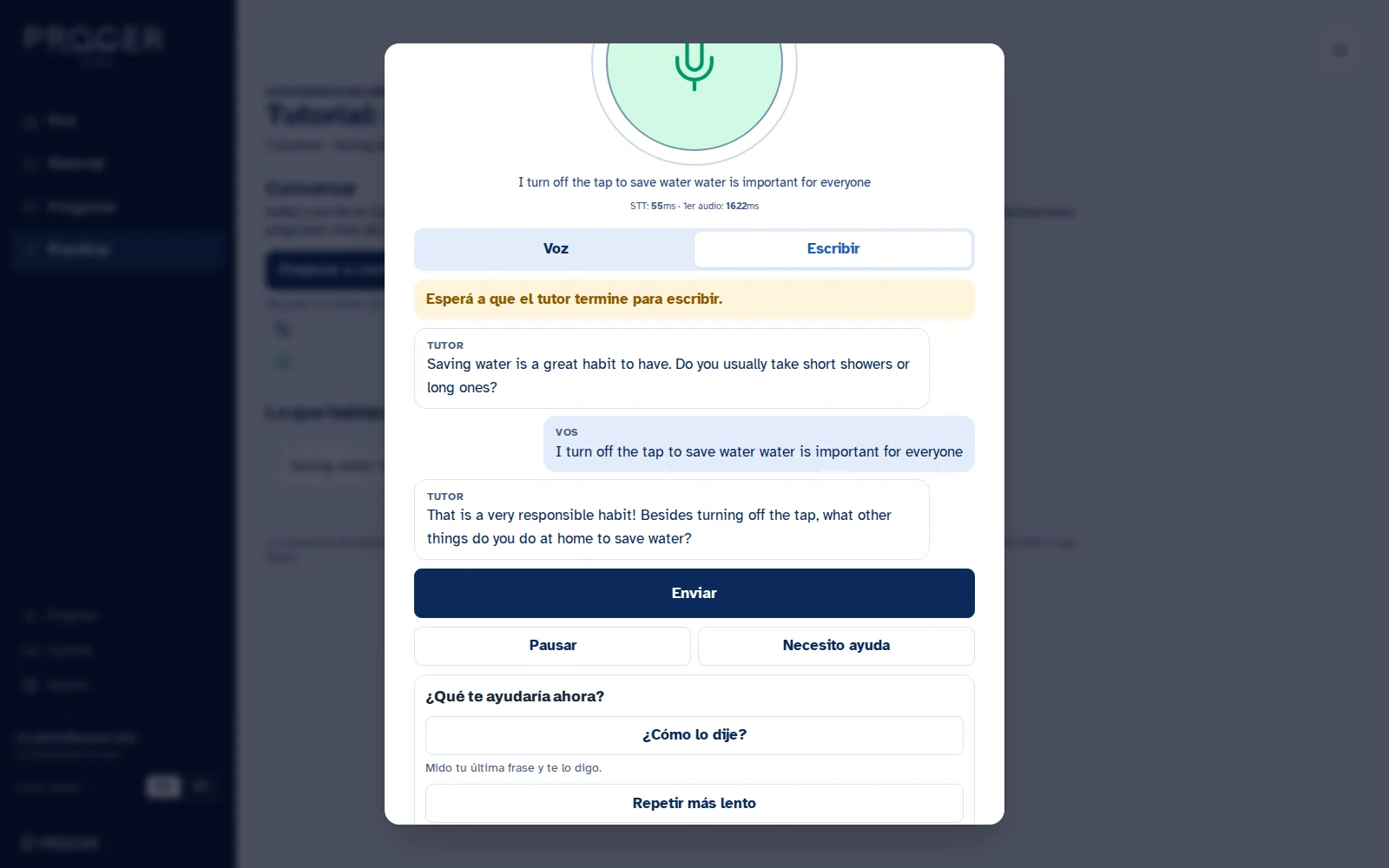
Usá Necesito ayuda
Abrí Necesito ayuda para repetir más lento, pedir una pista, explicar en español o cambiar el tema. Cómo lo dije solicita una evaluación de la toma disponible. Volver a conversar cierra las ayudas y retoma el flujo principal.
Ver la pantalla de este paso: Usá Necesito ayuda
-
Cerrá la práctica
Terminar y revisar pide la devolución de la sesión. Cerrá también el diálogo de voz cuando termines. Si se pierde la conexión, comprobá el estado antes de repetir; una reconexión no debe interpretarse como que todas las palabras anteriores se recibieron.
Ver la pantalla de este paso: Cerrá la práctica
Capítulo 27 · Inglés
Practicar y revisar pronunciación
La evaluación de pronunciación usa Azure Speech para inglés de Estados Unidos. Es una devolución sobre una grabación, no un examen de nivel.
-
Elegí una frase
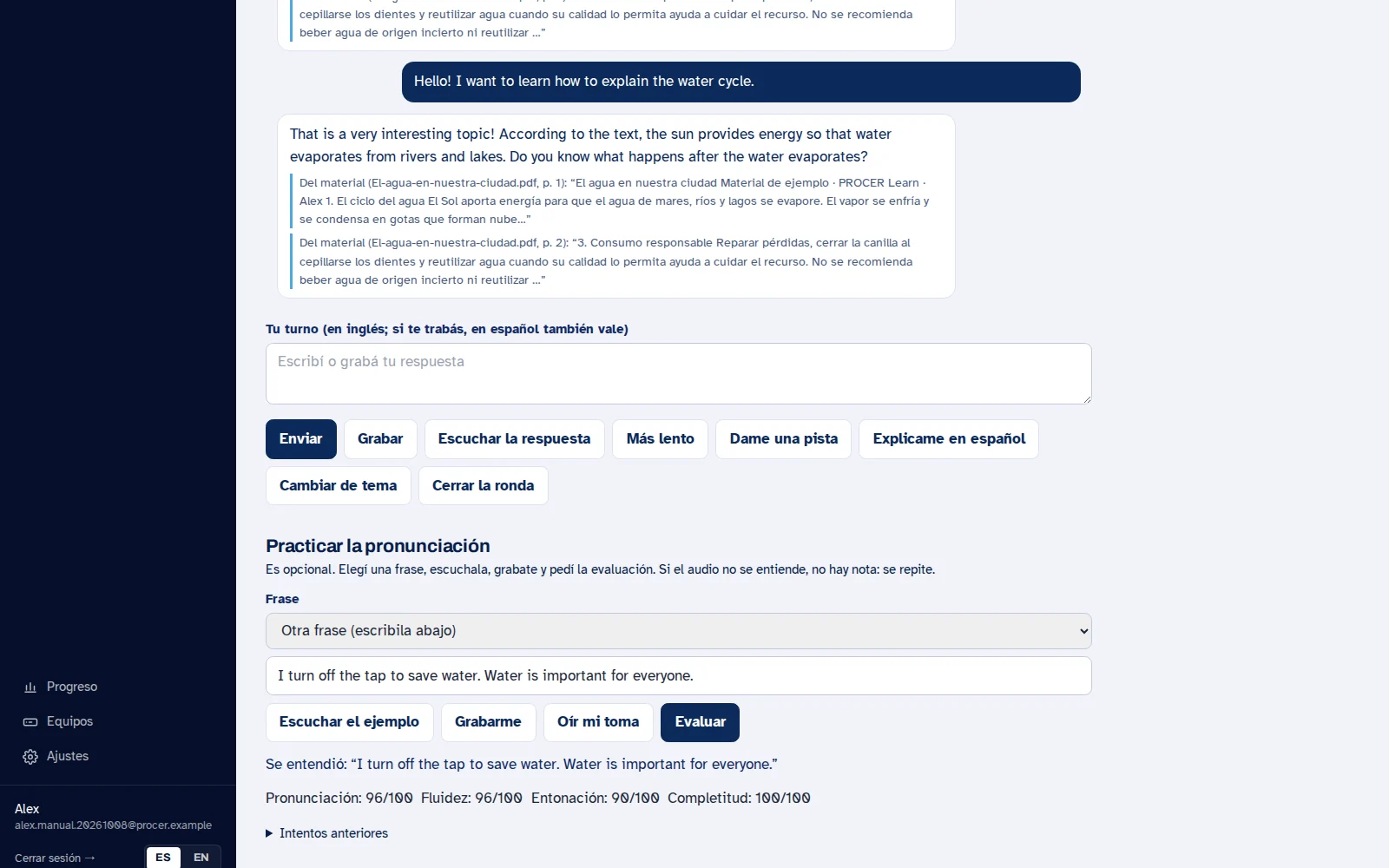
En Practicar la pronunciación, elegí la frase propuesta o Otra frase y escribí exactamente lo que querés decir. Escuchá el ejemplo si lo necesitás. Practicá una frase breve antes de pasar a una más larga.
Ver la pantalla de este paso: Elegí una frase
-
Grabá una toma
Pulsá Grabarme, decí la frase y detené la captura. Oír mi toma permite comprobar que se escuchó tu voz. Si hay ruido, silencio o palabras cortadas, repetí la grabación antes de evaluarla.
Ver la pantalla de este paso: Grabá una toma
-
Pedí la evaluación
Elegí Evaluar y compará el texto reconocido con lo que intentaste decir. Según el modo y los datos disponibles, aparecen pronunciación, fluidez, entonación y completitud. Si no se pudo evaluar, no interpretes el problema como una nota cero.
Ver la pantalla de este paso: Pedí la evaluación
-
Usá la devolución para mejorar
Repetí las palabras o fragmentos que necesitan práctica y compará intentos. La completitud tiene sentido cuando hay una frase de referencia. El ejemplo filmado usa una voz sintética para comprobar el proceso; su puntuación no mide a una persona ni representa un resultado esperado para todos.
Ver la pantalla de este paso: Usá la devolución para mejorar
Capítulo 28 · Herramientas y progreso
Progreso, mapas y repaso del objetivo
Progreso reúne señales de actividad y resultados de práctica. Conviene leerlas como evidencia acotada, no como un diagnóstico.
-
Revisá la actividad
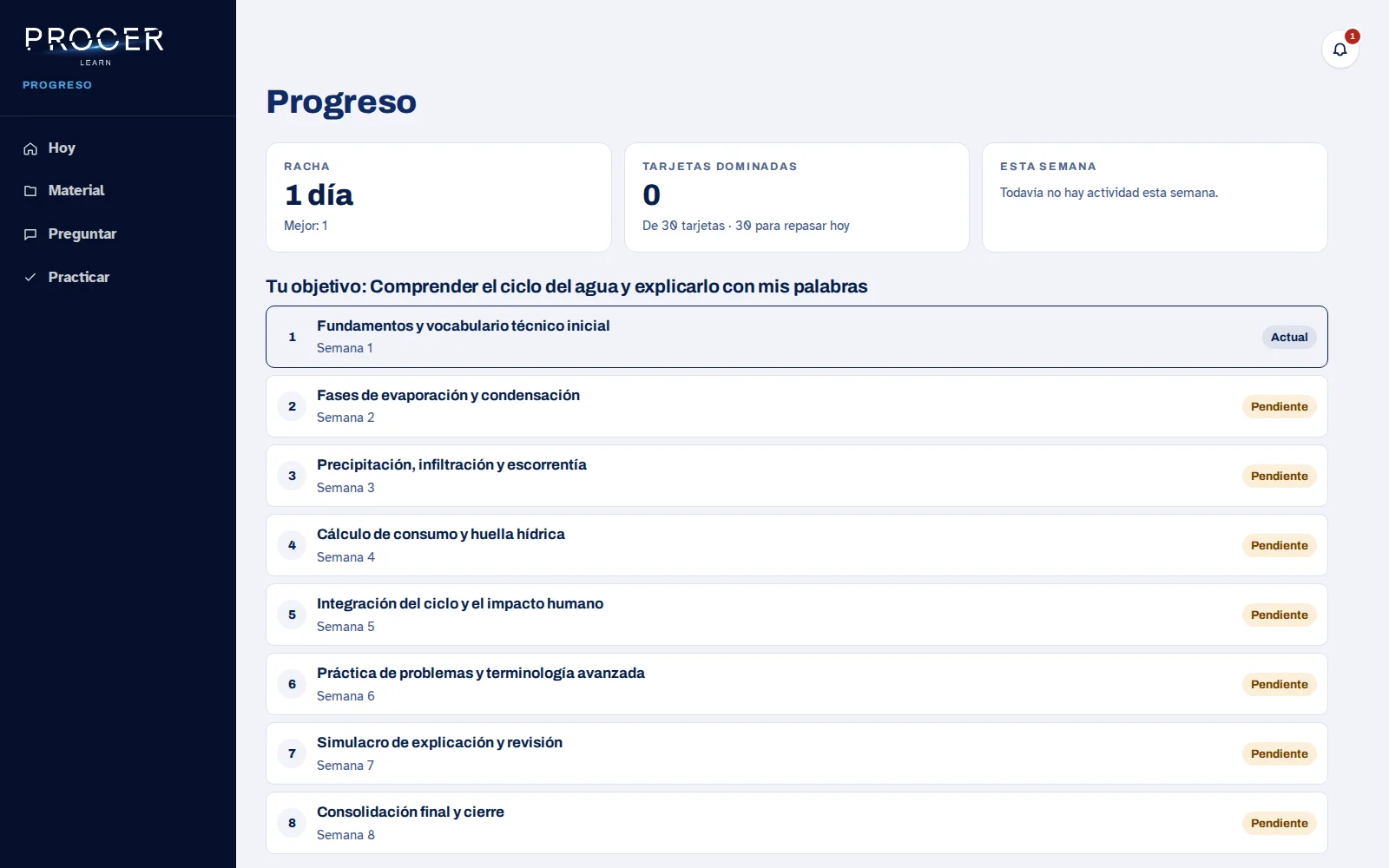
Mirá la racha, tarjetas dominadas y actividad de la semana. Una cuenta nueva puede mostrar ceros. Las cifras cambian después de actividades registradas; leer un archivo no necesariamente equivale a resolver una evaluación.
Ver la pantalla de este paso: Revisá la actividad
-
Volvé a tu objetivo
Abrí el objetivo activo para revisar sus etapas y qué sigue. Si no hay etapas generadas, completá ese paso antes de tomarlo como una planificación. Los objetivos son una orientación ajustable, no una obligación.
Ver la pantalla de este paso: Volvé a tu objetivo
-
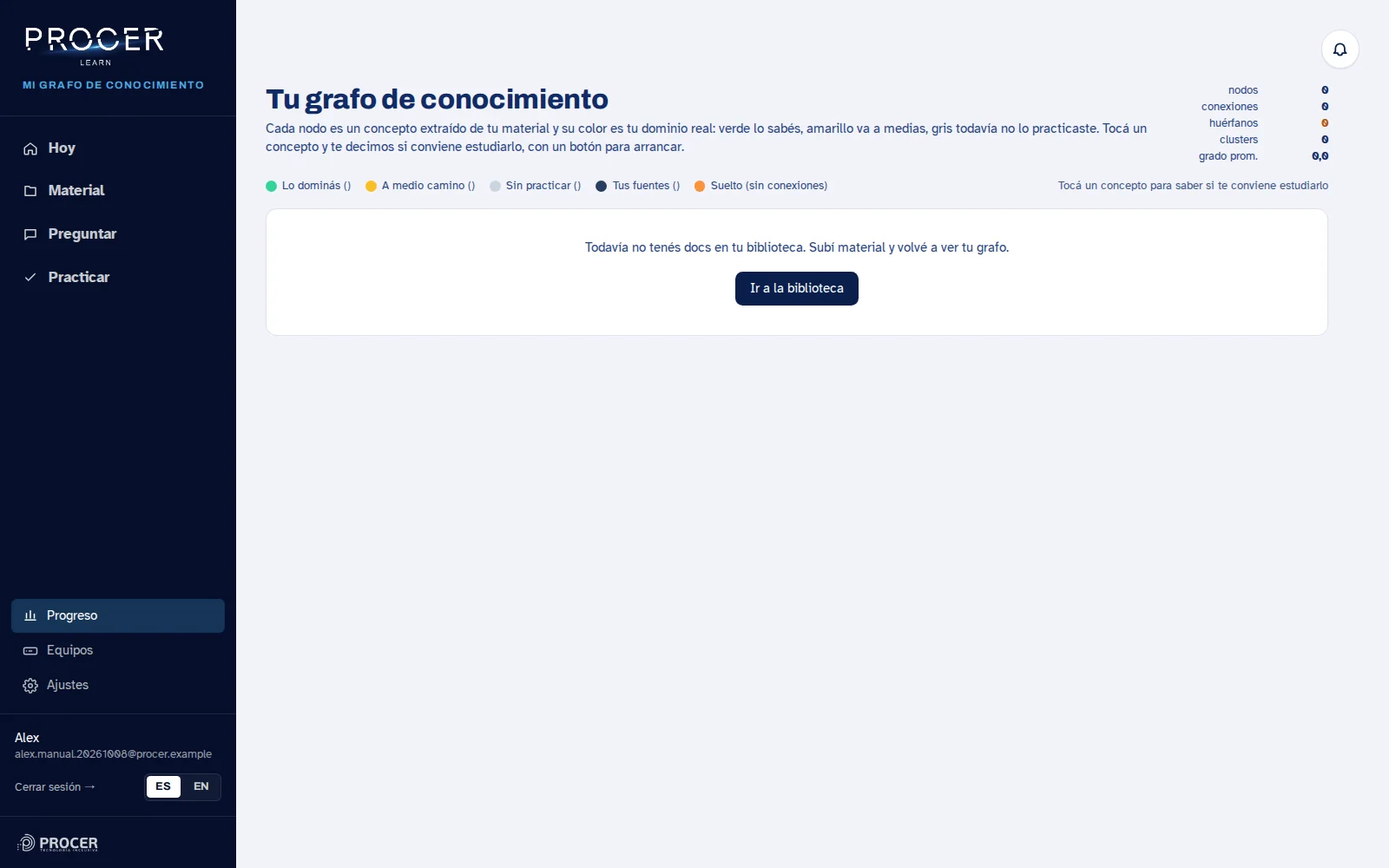
Explorá el mapa de temas
Abrí el mapa completo para ver relaciones entre contenidos. Usá Ver como lista si la representación gráfica no te resulta útil. Ver por materia y nivel abre otra organización de los temas y su dominio.
Ver la pantalla de este paso: Explorá el mapa de temas
-
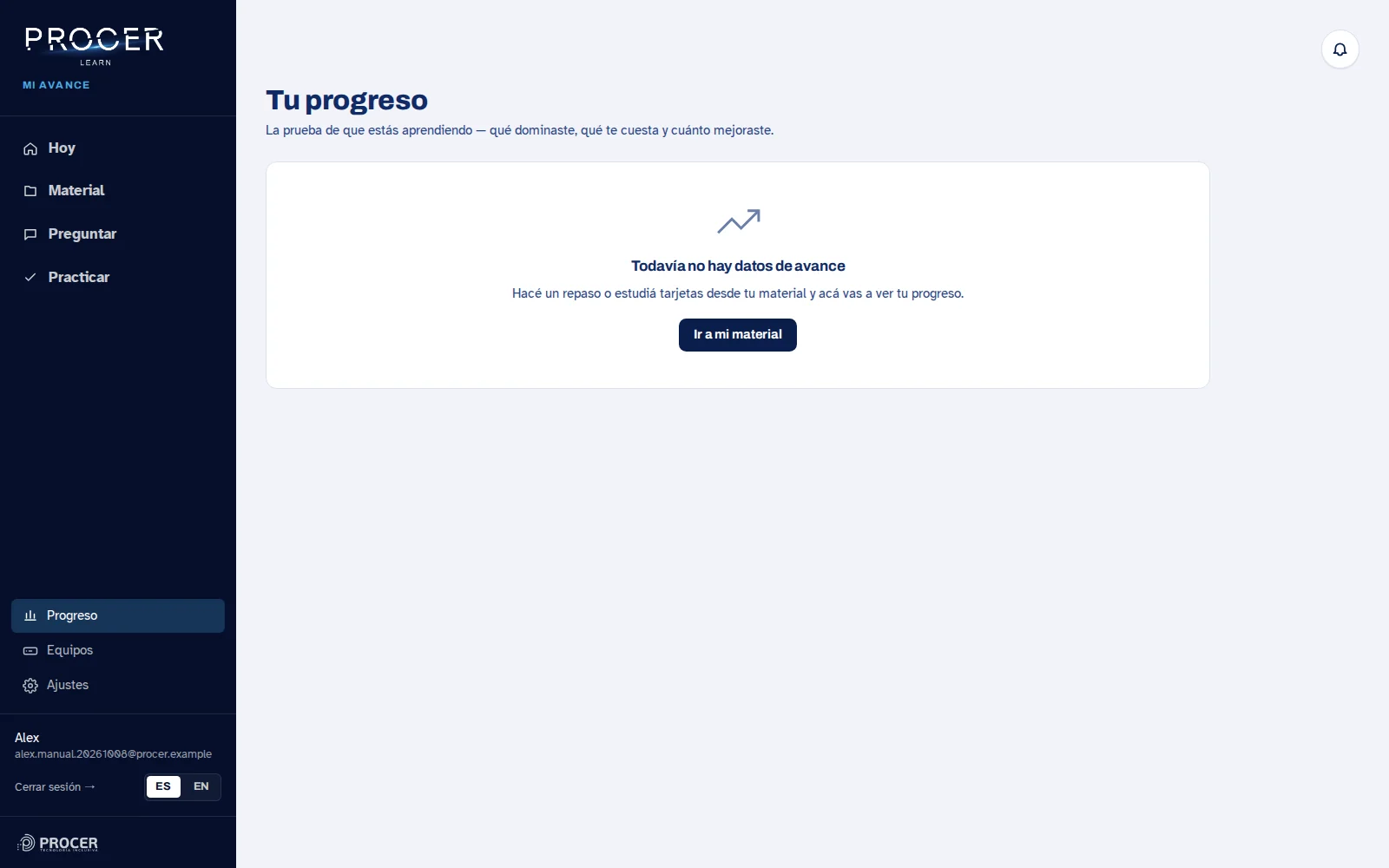
Consultá el detalle
El informe detallado de avance permite revisar más información. Relacioná cualquier indicador de dominio con las actividades que lo produjeron. Si un tema está vacío, agregá material o práctica antes de esperar conclusiones sobre tu aprendizaje.
Ver la pantalla de este paso: Consultá el detalle
Capítulo 29 · Herramientas y progreso
Escribir y escuchar matemática
El editor de fórmulas permite ingresar una expresión y comprobar cómo se interpreta, también sin depender de verla.
-
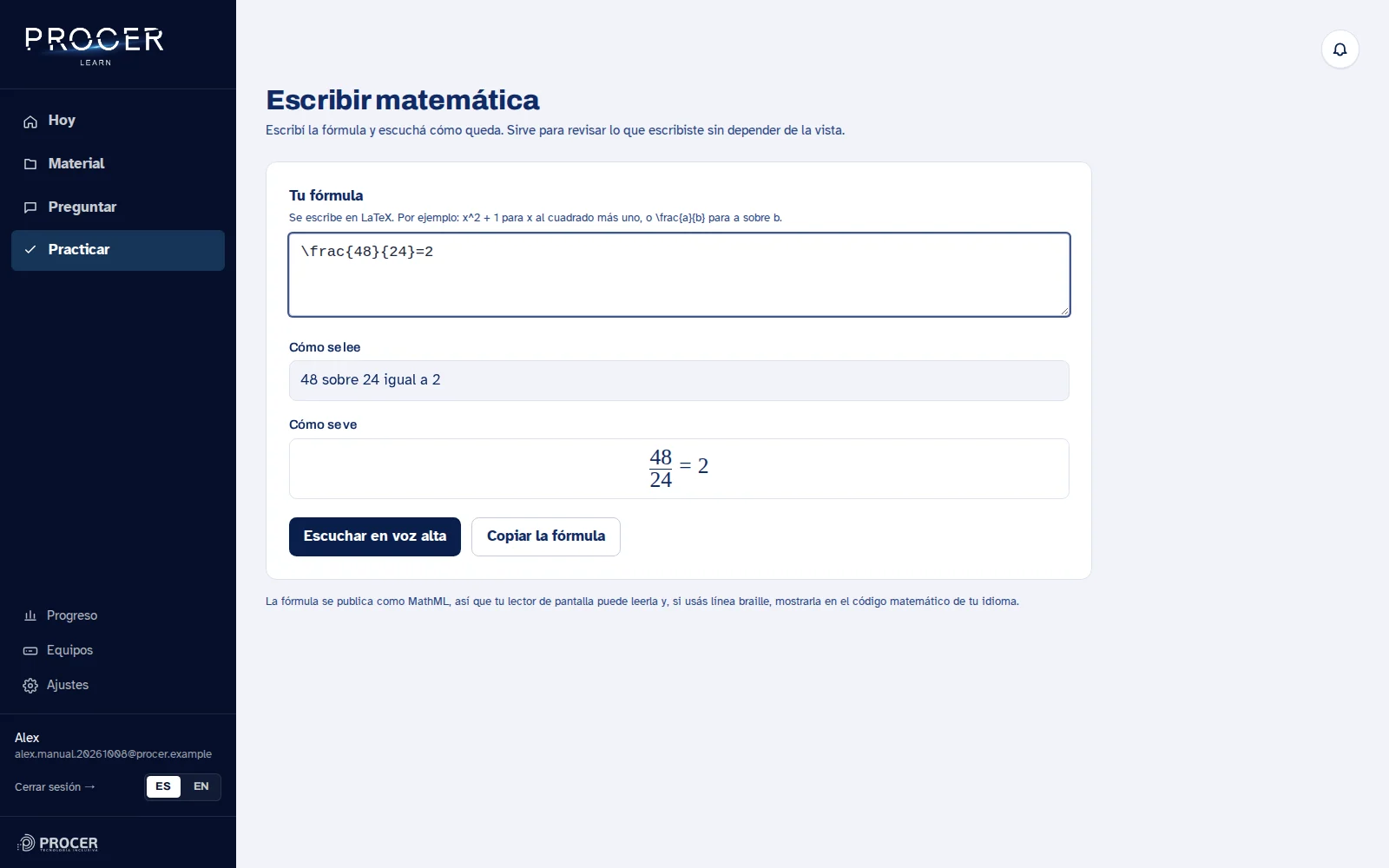
Abrí Escribir fórmula
Entrá desde la acción del chat para escribir matemática. Usá el campo de entrada con una expresión en LaTeX. Por ejemplo, una fracción se escribe con una barra invertida, frac y dos grupos entre llaves. El ejemplo del video divide cuarenta y ocho por veinticuatro.
Ver la pantalla de este paso: Abrí Escribir fórmula
-
Revisá la interpretación
Esperá la representación matemática y su lectura textual. Escuchar en voz alta reproduce la expresión y Copiar la fórmula permite reutilizarla. El lector de pantalla también puede anunciar el resultado. Comprobá numeradores, denominadores y agrupaciones antes de usarla.
Ver la pantalla de este paso: Revisá la interpretación
-
Elegí cuánto detalle escuchar
En Ajustes, Personalización, buscá Cómo se lee el contenido técnico y elegí una lectura matemática breve o detallada. Guardá la preferencia y volvé a probar la fórmula.
Ver la pantalla de este paso: Elegí cuánto detalle escuchar
-
Corregí antes de usar
Si la expresión no se interpreta, revisá signos, llaves y estructura. Una representación válida no demuestra que el procedimiento matemático sea correcto: después comprobá la operación o pedí una explicación.
Ver la pantalla de este paso: Corregí antes de usar
Capítulo 30 · Herramientas y progreso
Partituras: MusicXML, audio y braille
El recorrido actualmente disponible en Learn parte de un archivo MusicXML. Una imagen o PDF de partitura no entra por este mismo formulario.
-
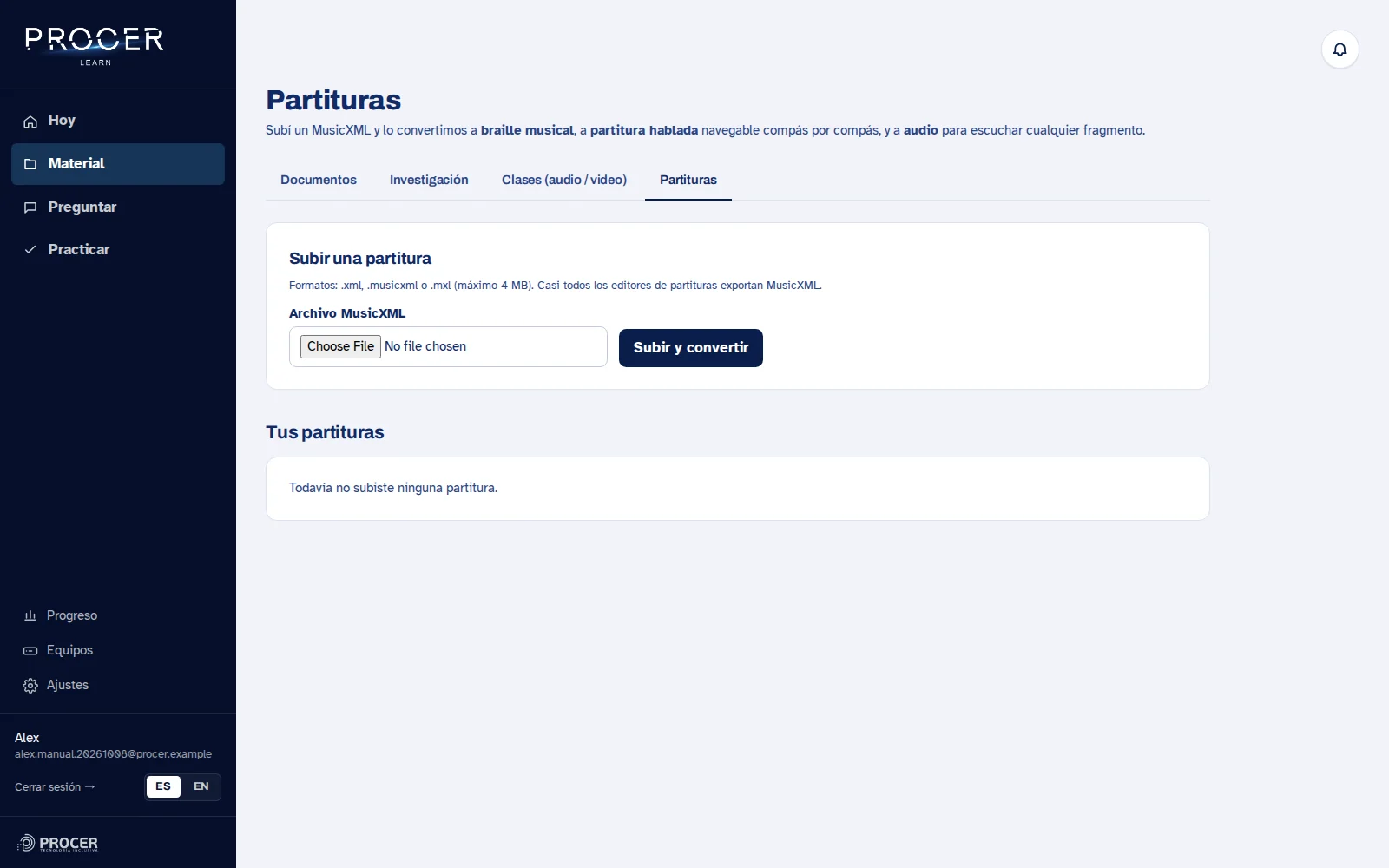
Exportá y subí MusicXML
Desde un editor de partituras, exportá un archivo xml, musicxml o mxl. En Material, Biblioteca completa, abrí Partituras, elegí el archivo y Subir y convertir. El formulario admite hasta cuatro megabytes.
Ver la pantalla de este paso: Exportá y subí MusicXML
-
Recorré compás por compás
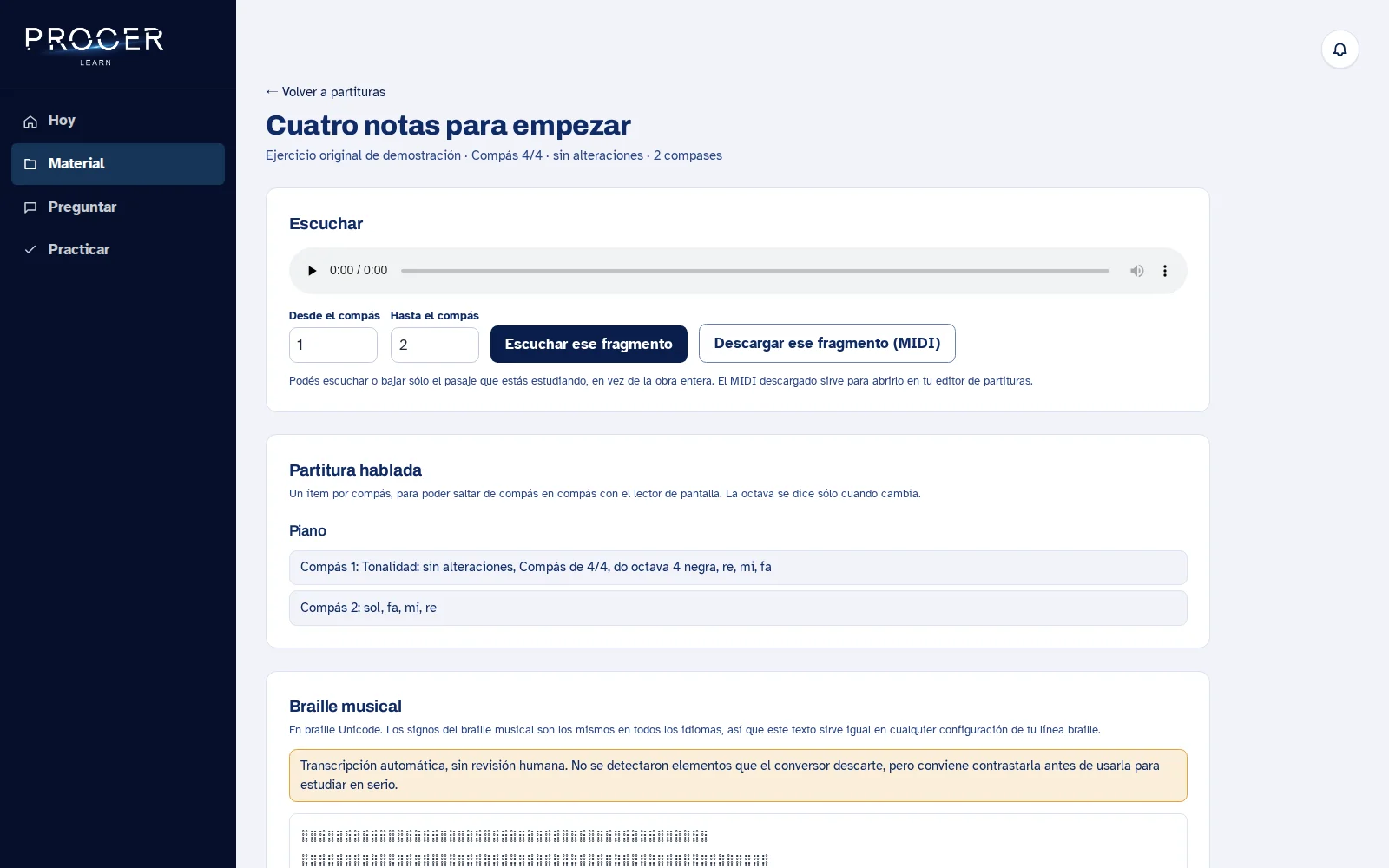
Abrí la partitura procesada. Partitura hablada organiza el contenido por instrumento y compás, para navegar con el lector de pantalla. Los nombres de notas pueden mostrarse en notación latina o inglesa según tus preferencias.
Ver la pantalla de este paso: Recorré compás por compás
-
Escuchá un fragmento
Elegí el compás inicial y final y pulsá Escuchar ese fragmento. También podés descargar el fragmento en MIDI para abrirlo en otro programa. La reproducción ayuda a comparar lo que escuchás con la descripción escrita.
Ver la pantalla de este paso: Escuchá un fragmento
-
Usá el braille y la vista visual
La pantalla muestra braille musical Unicode, ofrece copiarlo y permite ver la partitura ampliada. Es una conversión automática: revisá los avisos sobre elementos no representados antes de usarla como material definitivo.
Ver la pantalla de este paso: Usá el braille y la vista visual
-
Conservá el original
Descargá el MusicXML cuando necesites llevarlo a otro editor o traductor especializado. La investigación previa sobre reconocer partituras desde fotos no equivale a tener ese flujo habilitado aquí.
Ver la pantalla de este paso: Conservá el original
Capítulo 31 · Herramientas y progreso
Academia y cursos
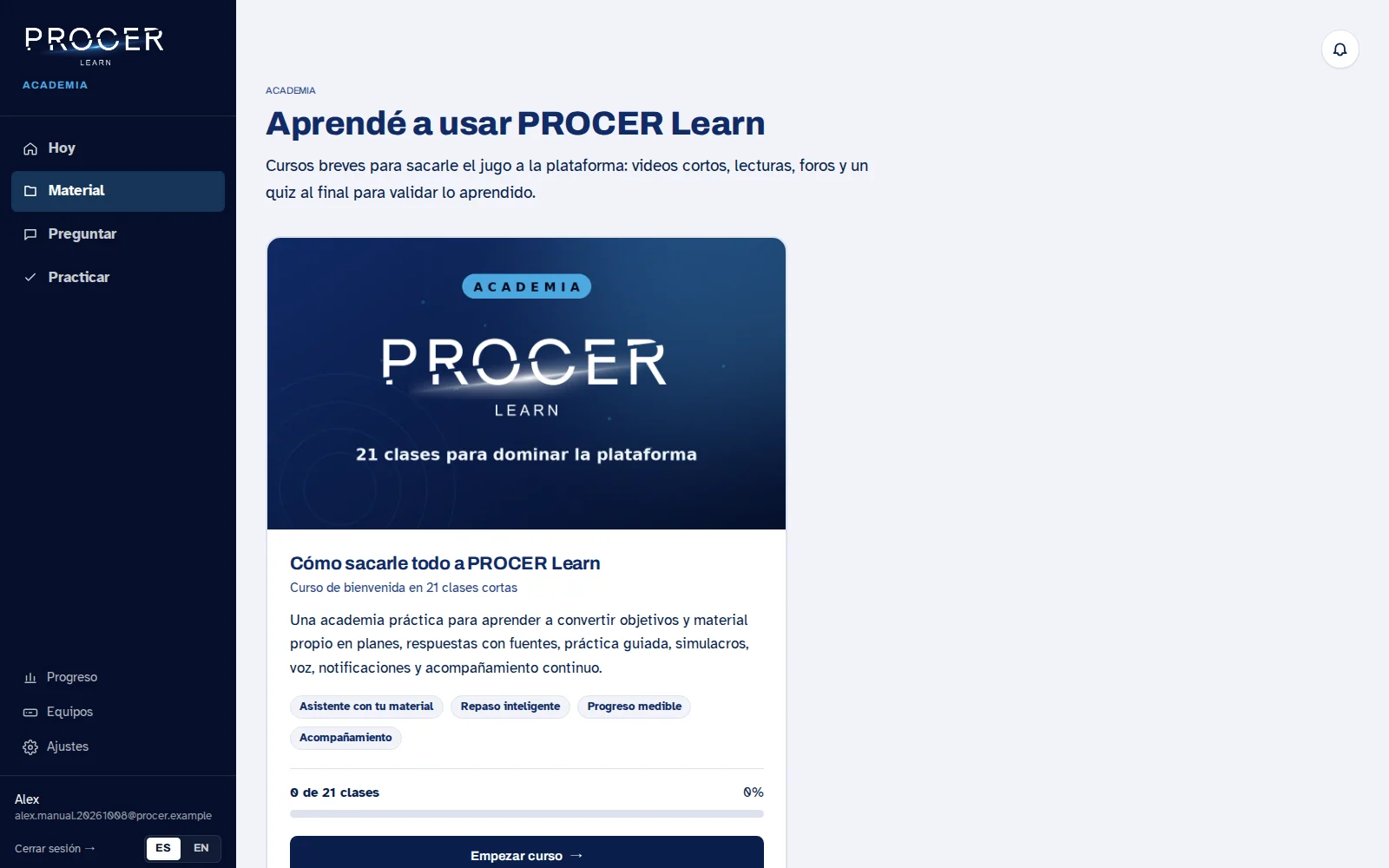
Academia reúne cursos disponibles para tu cuenta. Sus lecciones pueden combinar explicación, video y actividades.
-
Entrá desde Material
Usá el filtro Cursos o Academia: todos los cursos. Abrí el curso que querés seguir y revisá su contenido. Que una tarjeta diga En curso no significa necesariamente que ya completaste una lección: comprobá el contador.
Ver la pantalla de este paso: Entrá desde Material
-
Seguí una lección
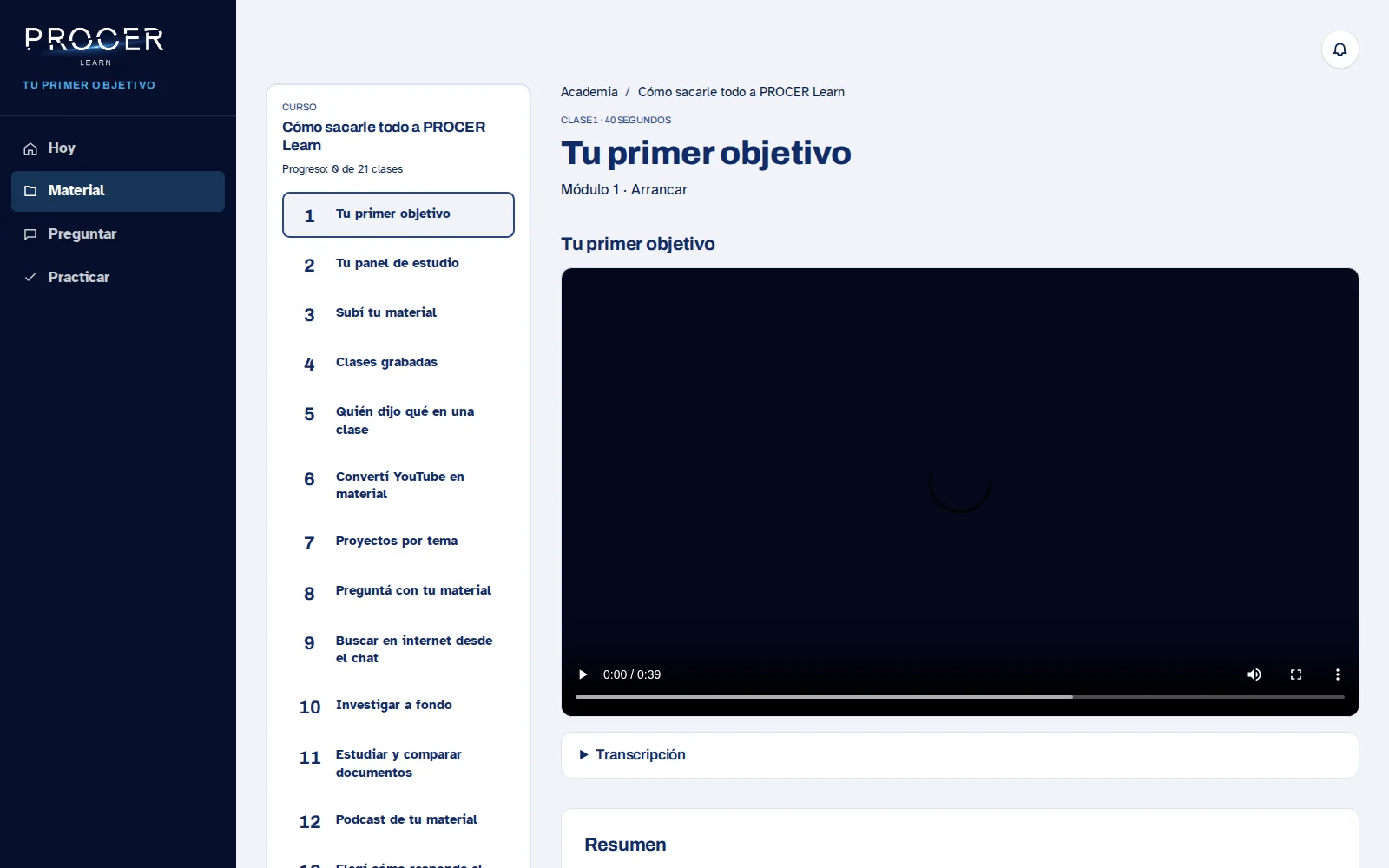
Abrí una lección, recorré sus bloques y reproducí el video cuando exista. Podés pausar y volver al texto. El contenido específico depende de cómo esté armado el curso; no todas las lecciones tienen los mismos tipos de bloque.
Ver la pantalla de este paso: Seguí una lección
-
Registrá el avance
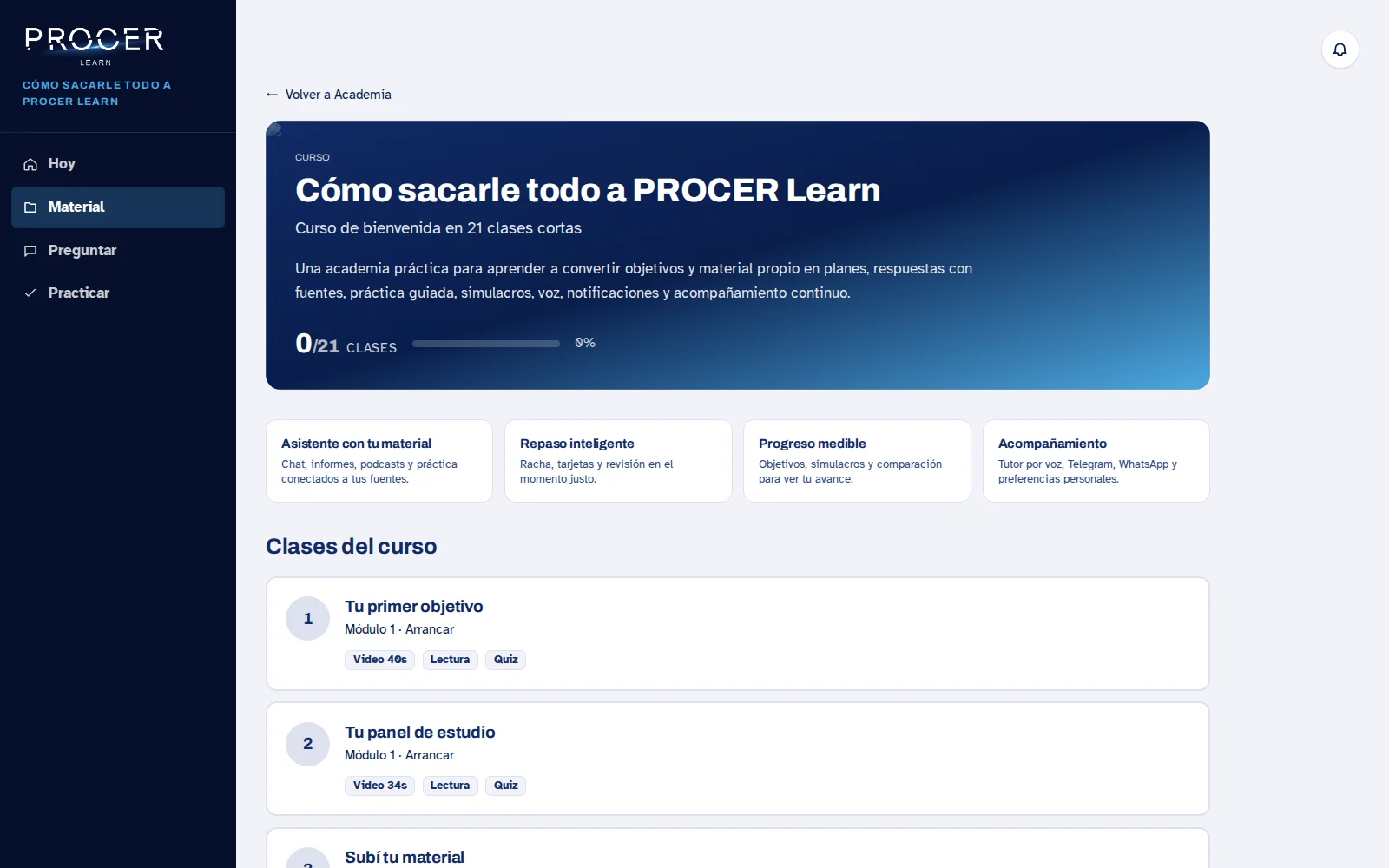
Usá la acción de completar la lección si terminaste de trabajarla. Después regresá al curso y revisá el progreso. Evitá marcarla terminada sólo para adelantar el contador: esa marca sirve para orientarte al volver.
Ver la pantalla de este paso: Registrá el avance
-
Evaluaciones y conversaciones del curso
Cuando el curso incluya cuestionarios o un espacio de discusión, respondé o participá desde esos bloques. Revisá el resultado y las instrucciones del curso. Crear o editar cursos requiere permisos de autor; no es una función general del estudiante B2C.
Ver la pantalla de este paso: Evaluaciones y conversaciones del curso
Capítulo 32 · Cuenta y ayuda
Acompañar a otra persona y compartir material
Learn permite solicitar un vínculo con otro aprendiz y compartirle material. La otra persona debe aceptar el vínculo.
-
Pedí la vinculación
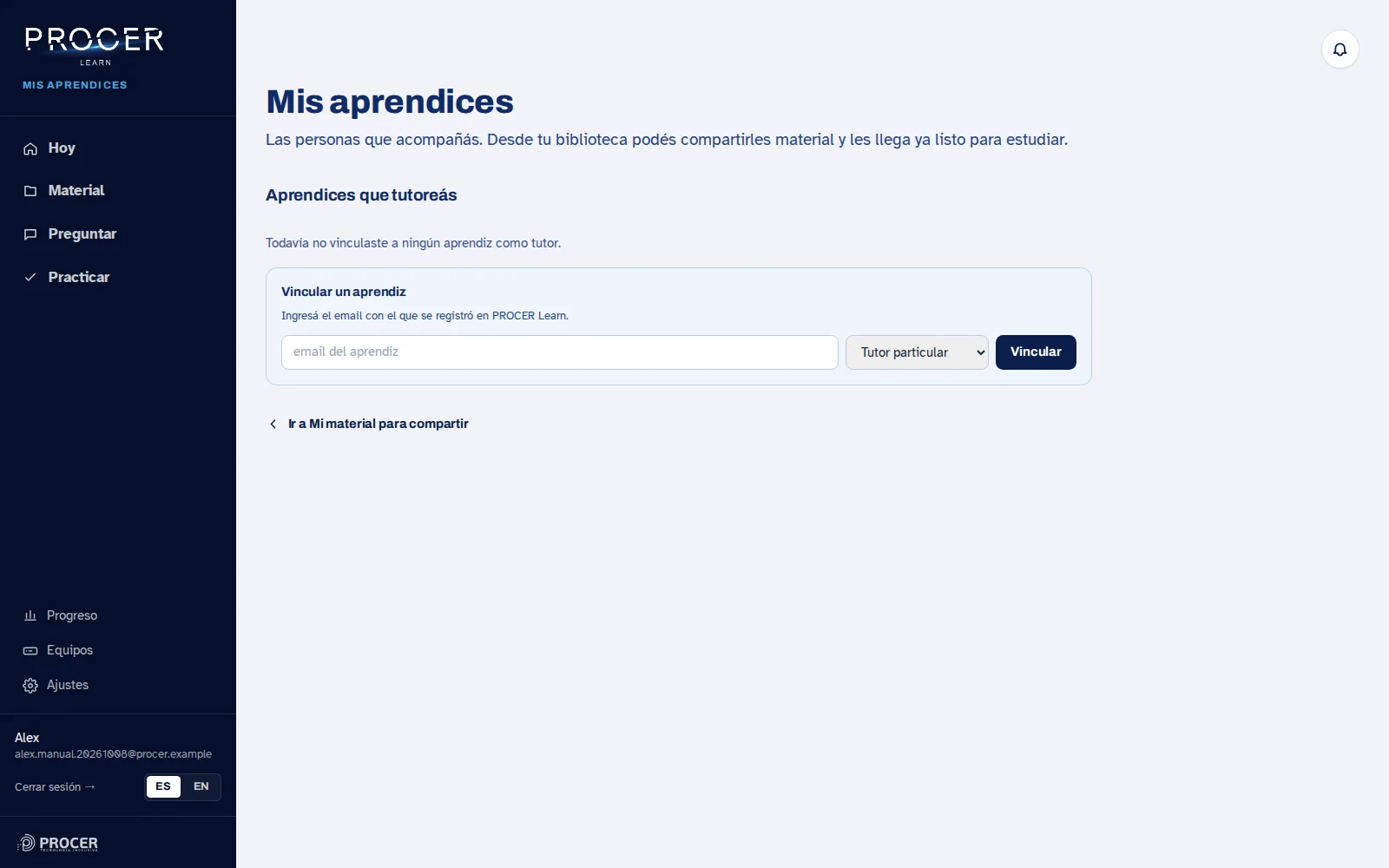
Abrí Mis aprendices e ingresá el email que la otra persona usa en Learn. Elegí el tipo de acompañamiento y pulsá Vincular. Una solicitud pendiente todavía no autoriza a compartir ni debe confundirse con acceso a toda su cuenta.
Ver la pantalla de este paso: Pedí la vinculación
-
La otra persona decide
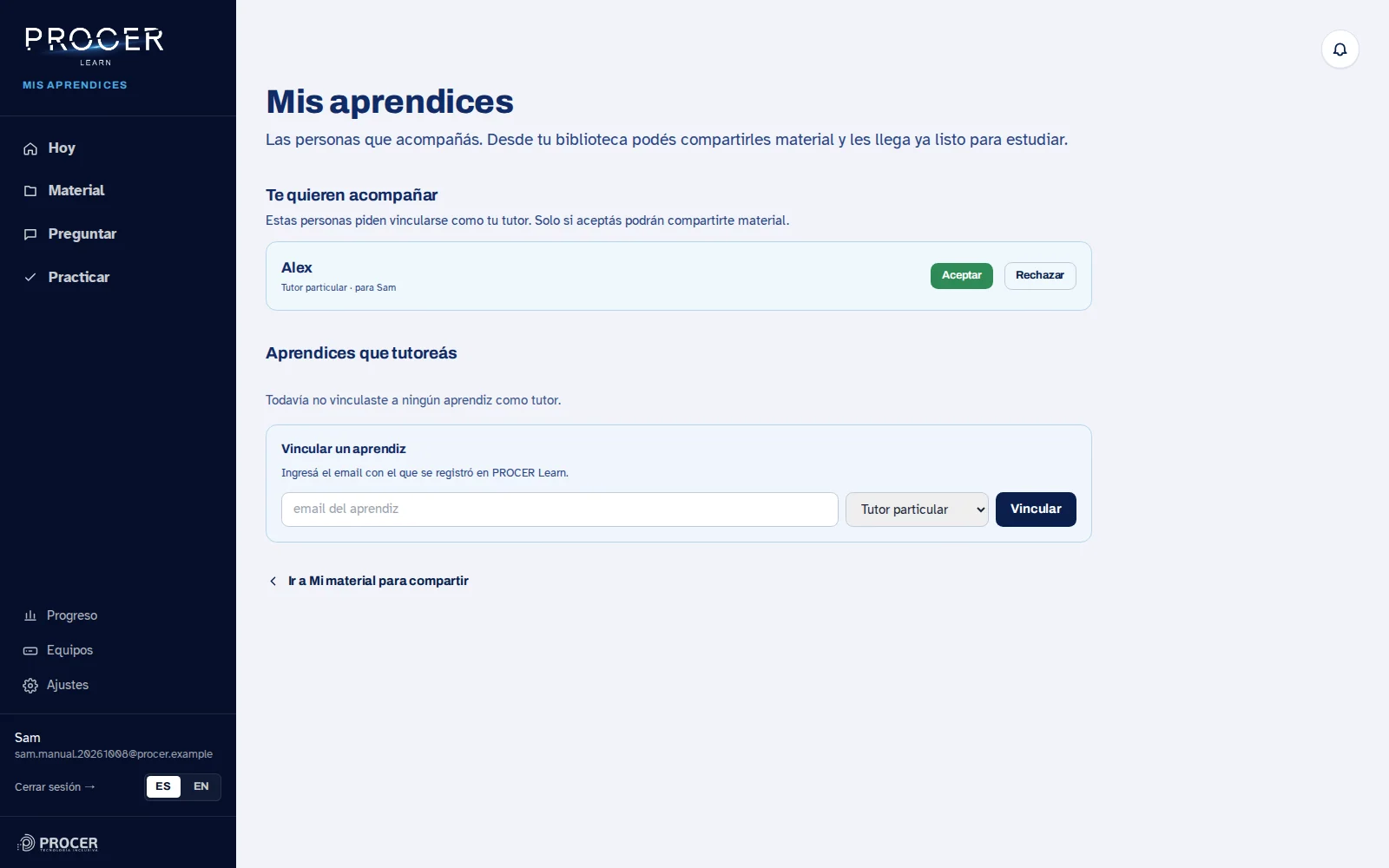
La persona destinataria debe entrar con su cuenta y aceptar o rechazar la solicitud. No uses tu propia sesión para decidir por ella. Si no aparece la persona esperada, verificá el email antes de reenviar.
Ver la pantalla de este paso: La otra persona decide
-
Elegí qué compartir
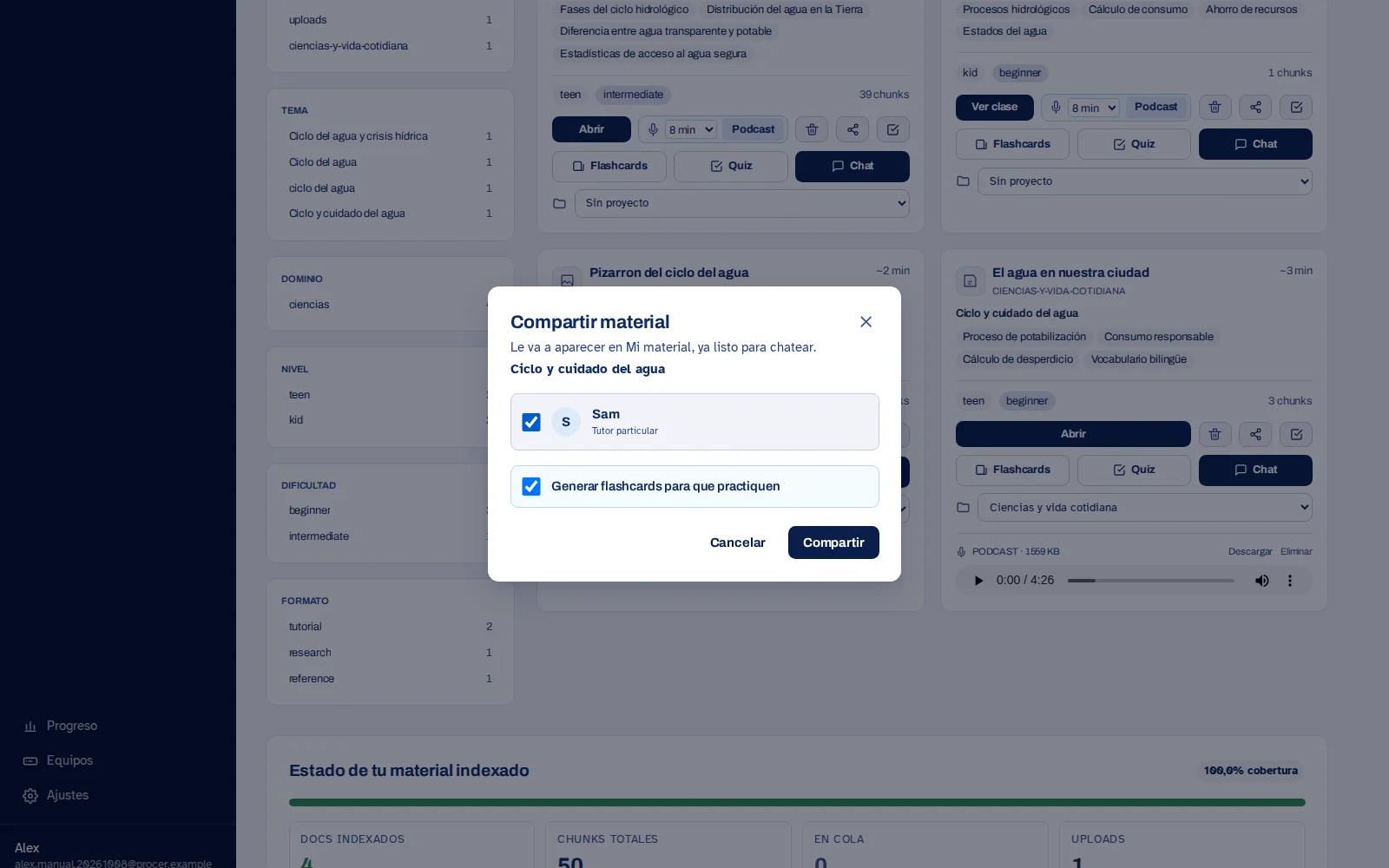
Desde tu biblioteca, abrí Compartir en el material y elegí un aprendiz autorizado. Si se ofrece incluir tarjetas, elegí si querés enviarlas también. Revisá la confirmación para cada destinatario: un envío parcial no es una entrega completa.
Ver la pantalla de este paso: Elegí qué compartir
-
Asigná una práctica
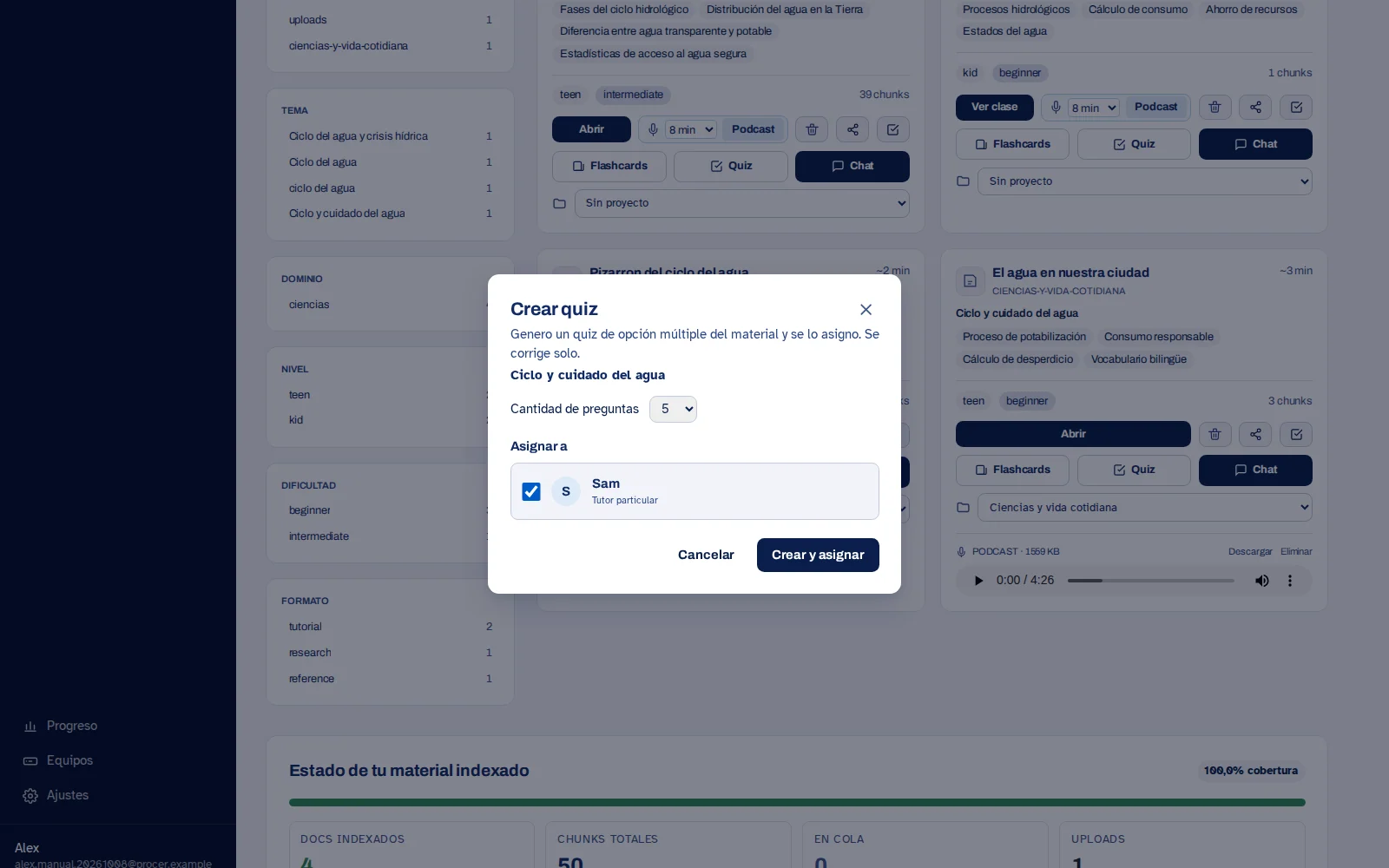
Para preparar una evaluación para ese aprendiz, abrí Crear quiz desde el documento. Elegí cinco, ocho, diez o doce preguntas, marcá a quién se lo asignás y pulsá Crear y asignar. Esperá la confirmación. La persona destinataria entra con su cuenta y responde el quiz asignado; compartir un archivo y asignar una evaluación son acciones distintas.
Ver la pantalla de este paso: Asigná una práctica
-
Revisá privacidad y vínculo
La copia recibida queda disponible para estudiar en la otra cuenta. Las preferencias de compartir información y la relación con un tutor son aspectos distintos; revisalos en Ajustes. Si termina el acompañamiento, quitá el vínculo que ya no corresponda.
Ver la pantalla de este paso: Revisá privacidad y vínculo
Capítulo 33 · Cuenta y ayuda
Ajustes de cuenta, aprendizaje y accesibilidad
Las preferencias permiten adaptar las respuestas y revisar qué datos usa Learn para personalizar la experiencia.
-
Actualizá tus datos
En Mi cuenta podés cambiar nombre y apellido y acceder a Cambiar contraseña. El email se muestra como identidad de acceso; esta pantalla no presenta un cambio libre de email. Para un cambio de titularidad o correo, resolvelo con soporte.
Ver la pantalla de este paso: Actualizá tus datos
-
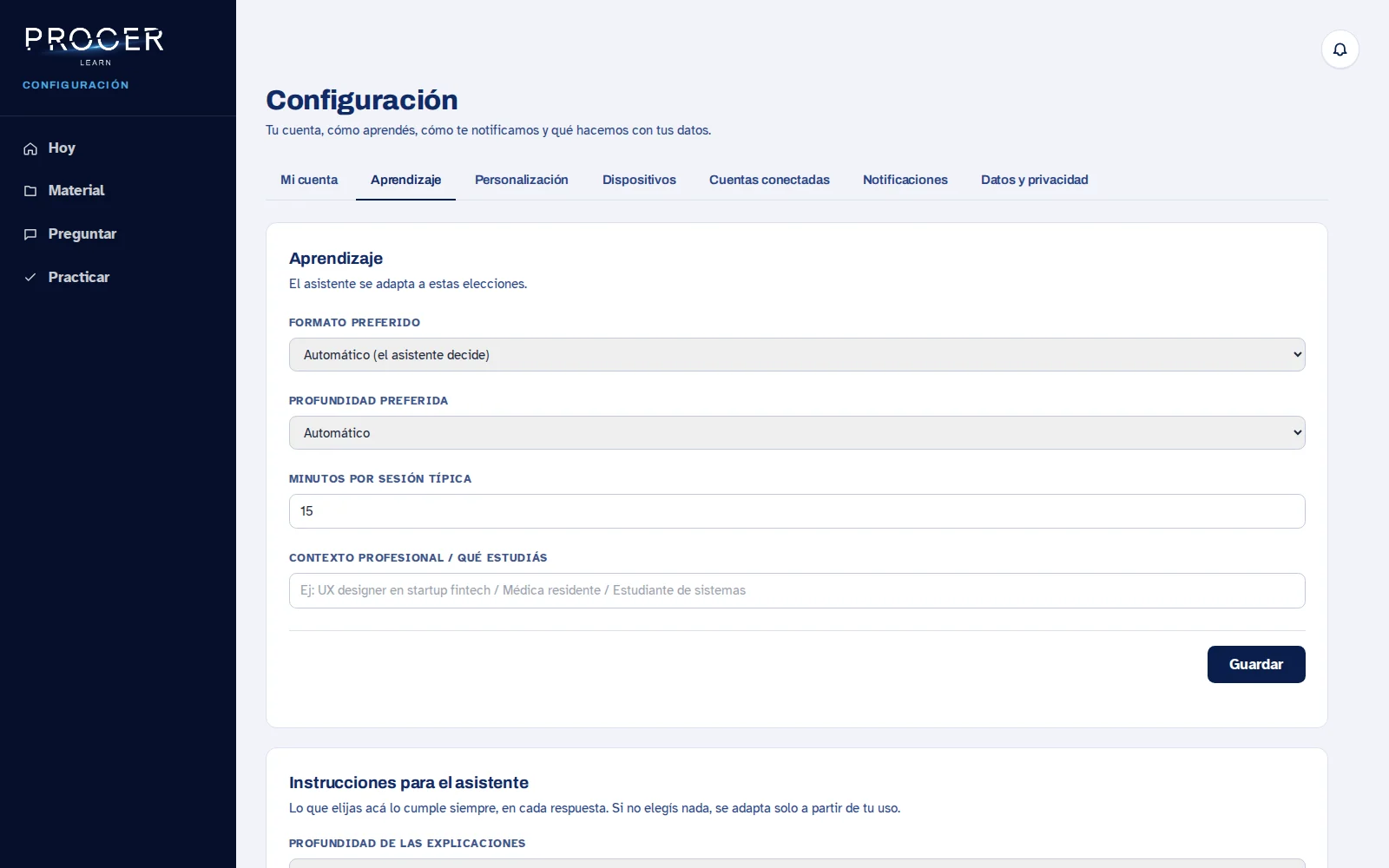
Elegí cómo querés aprender
En Aprendizaje, indicá formato, profundidad, tiempo por sesión y contexto. Las instrucciones para el asistente permiten pedir explicaciones simples o técnicas, ejemplos primero, párrafos cortos y una presentación apropiada para lector de pantalla. Guardá cada bloque modificado.
Ver la pantalla de este paso: Elegí cómo querés aprender
-
Revisá las memorias
En Mi perfil, mirá los hechos que el sistema dedujo de tus conversaciones. Borrá los que no quieras conservar o los que sean incorrectos. Estos datos no son un diagnóstico; sirven para personalizar respuestas y pueden necesitar corrección.
Ver la pantalla de este paso: Revisá las memorias
-
Personalizá la experiencia
En Personalización elegís la interfaz nueva y las tarjetas disponibles. También hay preferencias de lectura matemática y nombres de notas musicales. Algunas opciones corresponden a la interfaz clásica y no reorganizan de la misma manera los cuatro destinos nuevos.
Ver la pantalla de este paso: Personalizá la experiencia
-
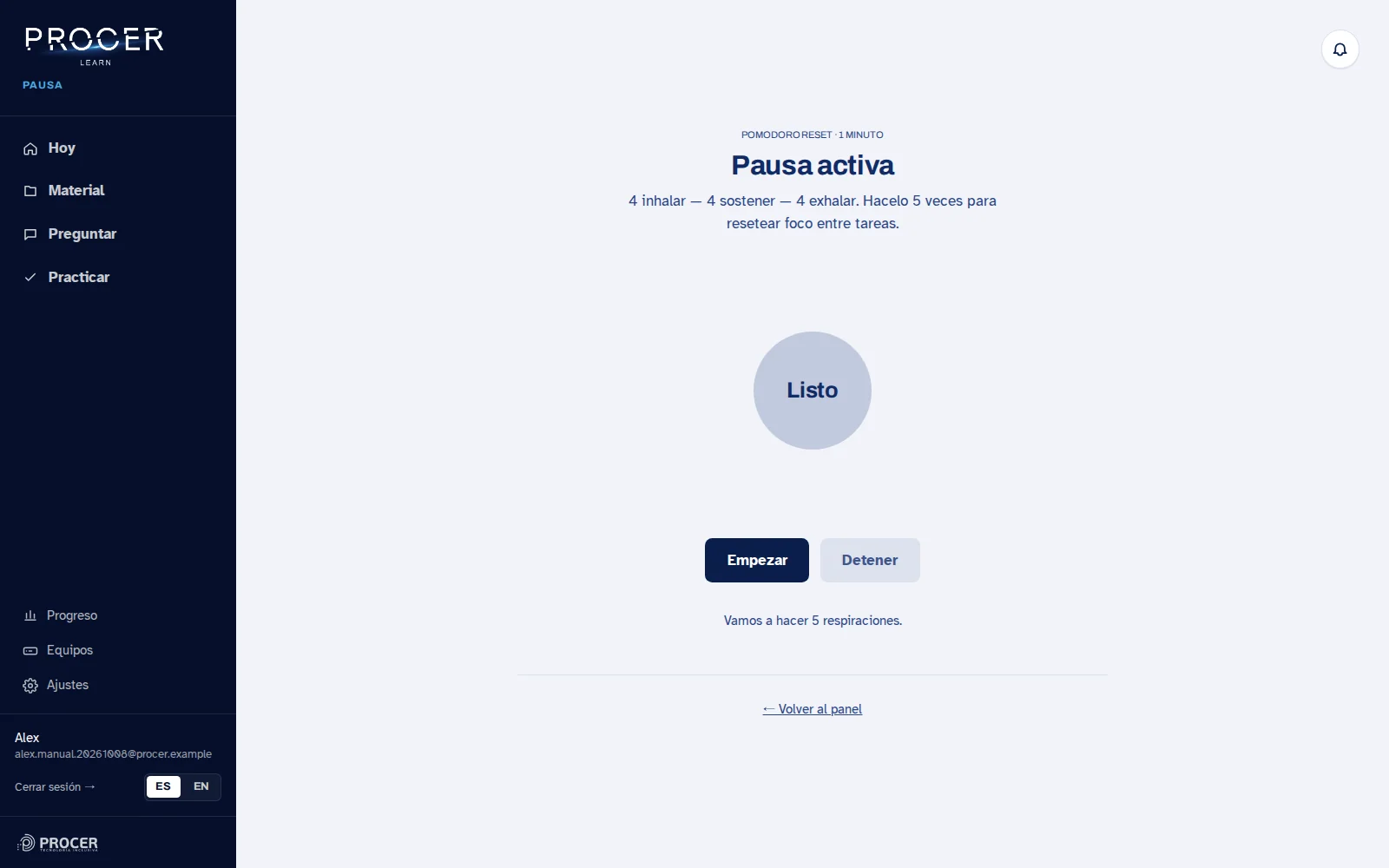
Idioma y pausa
Usá ES o EN para cambiar el idioma de la interfaz. Eso no traduce automáticamente cada archivo que subiste. Si necesitás una pausa, la pantalla Pausa propone una respiración guiada. Las funciones de bienestar son opcionales y no sustituyen atención profesional.
Ver la pantalla de este paso: Idioma y pausa
Capítulo 34 · Cuenta y ayuda
Conectar Drive y recibir recordatorios
Las conexiones externas son opcionales. Revisá siempre qué cuenta estás autorizando y qué material querés importar.
-
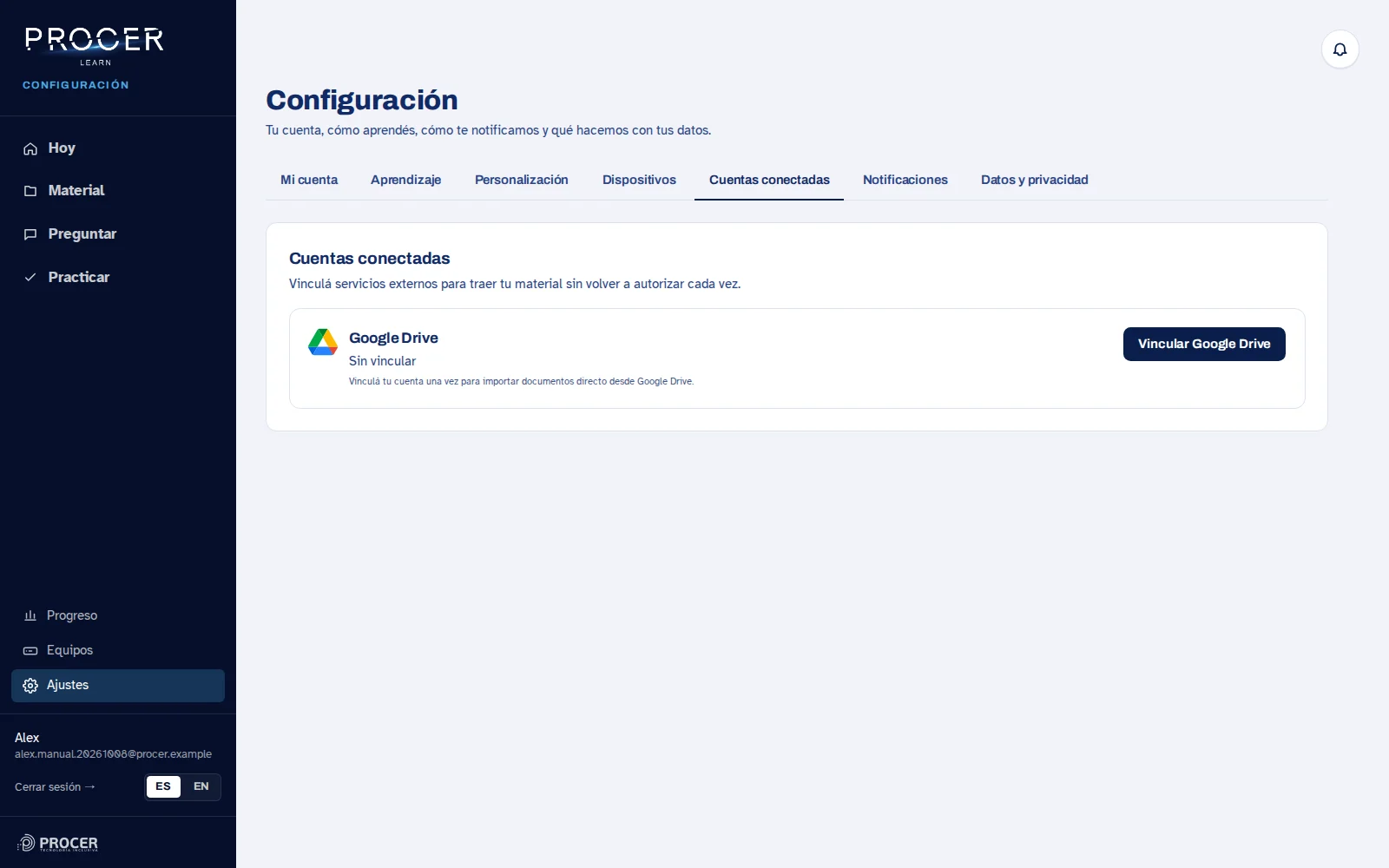
Conectá Google Drive
En Cuentas conectadas, elegí Vincular Google Drive y completá el acceso con la cuenta correcta. Después seleccioná los archivos que querés importar desde la biblioteca. Autorizar Drive no significa que todos tus archivos ya se hayan cargado en Learn.
Ver la pantalla de este paso: Conectá Google Drive
-
Cambiá o quitá la conexión
Si vinculaste otra cuenta, desvinculá y repetí la autorización con la cuenta deseada. Verificá los archivos importados en Material. La copia que ya importaste y la autorización de Drive son elementos distintos.
Ver la pantalla de este paso: Cambiá o quitá la conexión
-
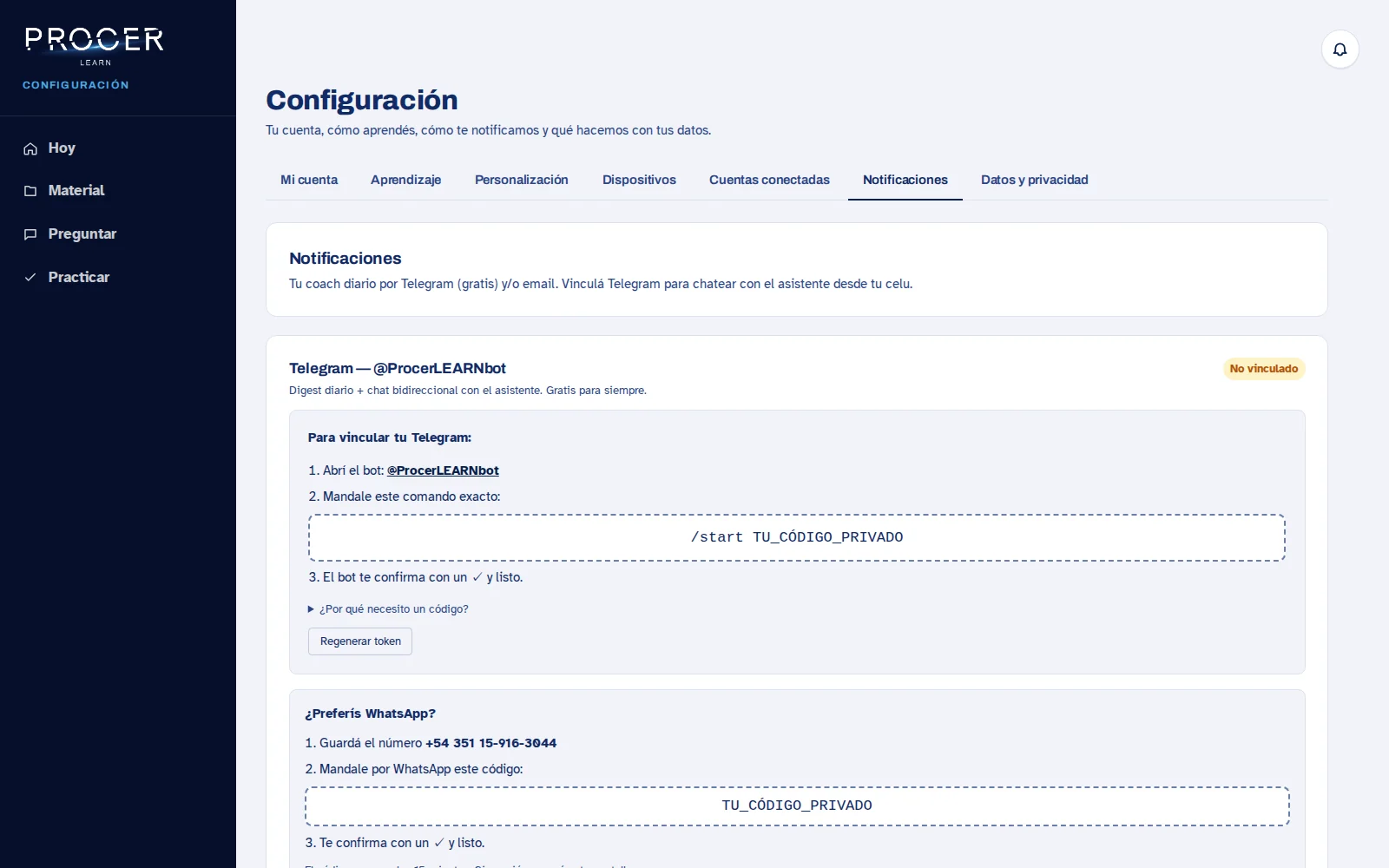
Vinculá Telegram
En Notificaciones, abrí el bot que indica tu pantalla y enviá el comando completo que empieza con barra start seguido de tu código. Esperá la confirmación de vinculación. El código mostrado en el tutorial está oculto; cada persona debe usar el de su propia cuenta.
Ver la pantalla de este paso: Vinculá Telegram
-
O vinculá WhatsApp
Usá el número y el código que muestra Learn. Enviá el código desde el WhatsApp que querés asociar y esperá la confirmación. Si venció, recargá para obtener otro. La pantalla indica que este bot responde cuando vos escribís; no prometas recordatorios proactivos por ese canal.
Ver la pantalla de este paso: O vinculá WhatsApp
-
Configurá horarios
Activá los resúmenes por Telegram o email si los querés recibir. Elegí la hora y el intervalo de No molestar; guardá. Regenerar el código o desvincular un canal cambia su asociación. No compartas esos códigos con otras personas.
Ver la pantalla de este paso: Configurá horarios
Capítulo 35 · Cuenta y ayuda
Voz, modelos y privacidad
Datos y privacidad reúne opciones avanzadas y la gestión de solicitudes sobre tus datos. El recorrido básico no necesita cambiar de proveedor.
-
Elegí la voz disponible
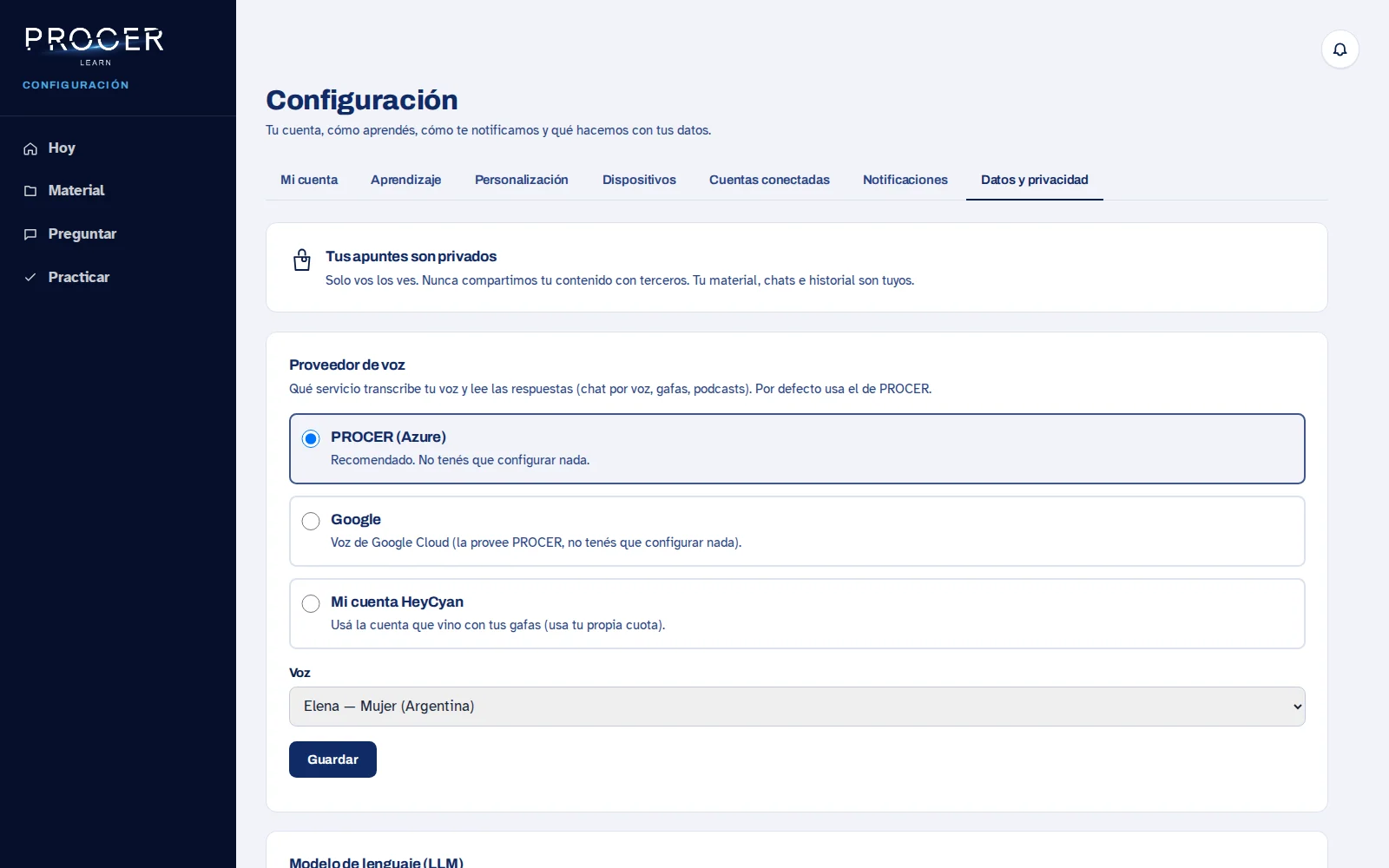
En Proveedor de voz podés elegir entre las opciones habilitadas y seleccionar una voz del catálogo mostrado. Guardá y usá Probar cuenta si está disponible. Las credenciales de servicios externos sólo se completan si tenés esa cuenta y querés usarla.
Ver la pantalla de este paso: Elegí la voz disponible
-
Entendé las claves propias
El bloque de modelo de lenguaje permite configurar proveedores propios cuando corresponde. Probar comprueba acceso y Guardar conserva la configuración. Quitar una credencial no equivale a borrar tus documentos. Nunca copies una clave en el chat ni en un video público.
Ver la pantalla de este paso: Entendé las claves propias
-
Revisá lo que compartís
Controlá las preferencias de compartir datos de aprendizaje y la participación opcional en mejoras del producto. No asumas que material privado significa que el procesamiento no usa proveedores externos: el asistente, la voz y otras funciones dependen de servicios de IA.
Ver la pantalla de este paso: Revisá lo que compartís
-
Exportar o eliminar la cuenta
En Tus datos, los enlaces de exportación y eliminación abren una solicitud por email a soporte. No realizan automáticamente la operación dentro de Learn. Indicá el email de tu cuenta, conservá la respuesta y esperá la confirmación de la gestión.
Ver la pantalla de este paso: Exportar o eliminar la cuenta
Capítulo 36 · Cuenta y ayuda
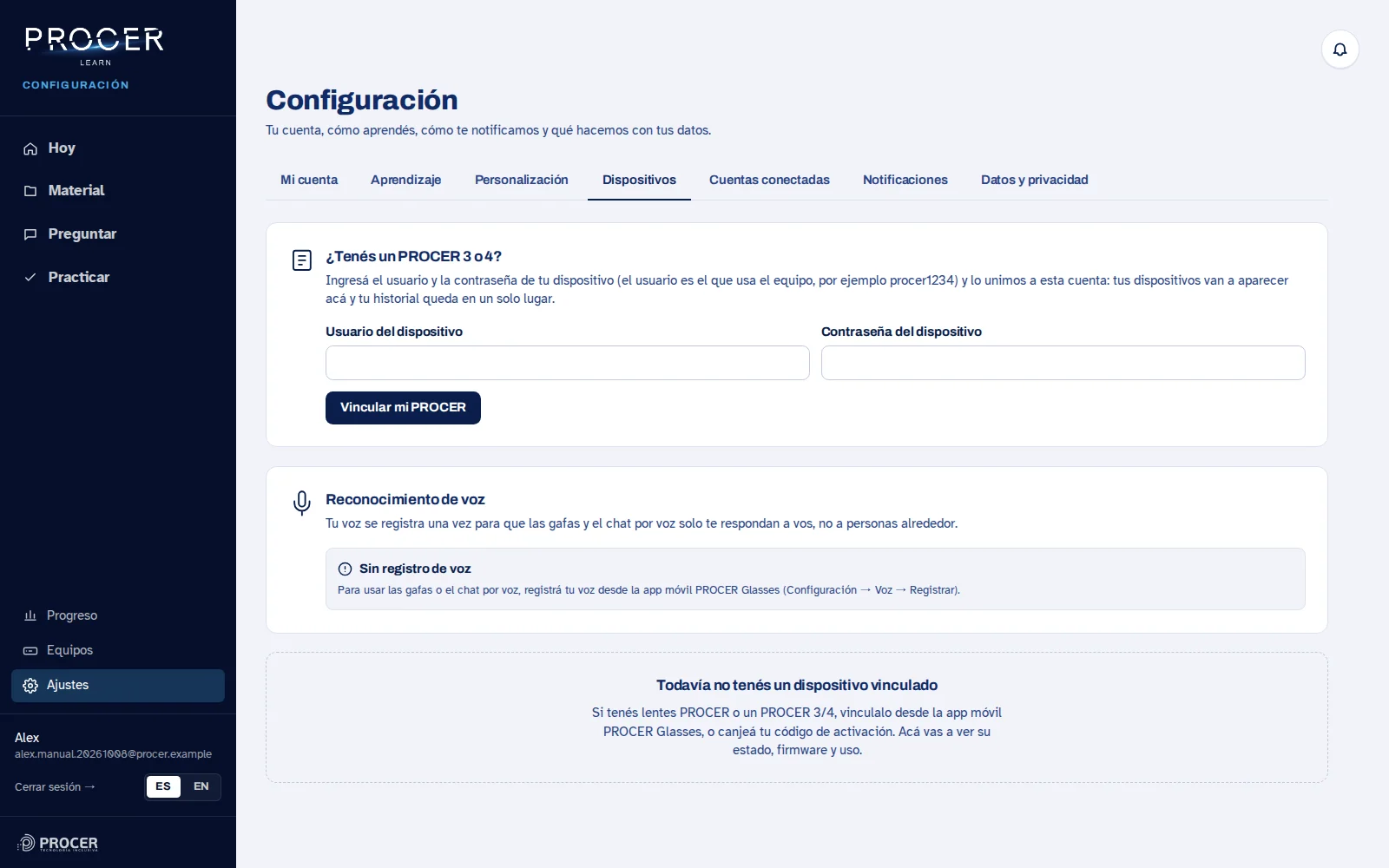
Administrar equipos y cerrar sesión
Equipos permite revisar las asociaciones entre tu cuenta y los dispositivos. El manejo físico de cada producto conserva sus propios controles.
-
Identificá tus equipos
Abrí Equipos y revisá qué PROCER y qué lentes están vinculados. Una cuenta puede tener más de un equipo según las asociaciones disponibles. Un dispositivo no debería quedar activo simultáneamente en dos cuentas diferentes.
Ver la pantalla de este paso: Identificá tus equipos
-
Antes de desvincular
Desvincular libera la asociación del equipo; no es cerrar sesión. Si tu acceso dependía únicamente de ese hardware y te quedás sin equipos asociados, puede volver a aparecer Activar. Revisá esta consecuencia antes de transferir o devolver un dispositivo.
Ver la pantalla de este paso: Antes de desvincular
-
Cerrá sesión en un equipo compartido
Usá Cerrar sesión cuando termines en una computadora ajena. Cerrá también cualquier diálogo de cámara o micrófono. Al volver, entrá con tu email de Learn; no repitas el registro ni la vinculación si tu cuenta ya existe.
Ver la pantalla de este paso: Cerrá sesión en un equipo compartido
-
Si algo no aparece
Comprobá primero el email de la sesión y los filtros de Material. Cuando el problema provenga de un equipo, anotá qué dispositivo es y si la app mostró el envío completado. Esta información ayuda a distinguir un acceso equivocado de un archivo que no llegó.
Ver la pantalla de este paso: Si algo no aparece
Capítulo 37 · Cuenta y ayuda
Resolver problemas frecuentes y seguir aprendiendo
Un buen recorrido deja claro qué hacer cuando un paso no termina. Antes de repetir una operación, revisá qué estado quedó guardado.
-
Archivo recibido pero todavía no listo
Revisá el progreso y esperá la indexación. Si figura un error, usá el reintento ofrecido o probá un archivo más breve. Un documento en procesamiento todavía no es una fuente disponible para todas las herramientas.
Ver la pantalla de este paso: Archivo recibido pero todavía no listo
-
Respuesta incorrecta o sin fuente
Reformulá la consigna, elegí Solo mi material y nombrá el documento. Revisá la cita y abrí el original. Si sigue fallando, guardá la pregunta y el pasaje esperado para reportarlo. La IA puede equivocarse incluso con una respuesta bien escrita.
Ver la pantalla de este paso: Respuesta incorrecta o sin fuente
-
Micrófono, voz o interrupción que falla
Verificá permisos, entrada, volumen y que otra pestaña no esté capturando. Probá con auriculares, usá el botón para interrumpir y pasá a Escribir si necesitás continuar. No hace falta insistir con la voz para terminar una práctica.
Ver la pantalla de este paso: Micrófono, voz o interrupción que falla
-
Materiales o equipos aparentemente perdidos
Revisá la cuenta con la que entraste, quitá filtros y comprobá Equipos. No borres ni vuelvas a importar toda la biblioteca como primer intento. Avisá a soporte con la pantalla y el paso, sin contraseñas ni códigos privados.
Ver la pantalla de este paso: Materiales o equipos aparentemente perdidos
-
Tu rutina de Learn
Volvé a Hoy, abrí un material, hacé una pregunta concreta y practicá con una tarjeta, un juego o el tutor. Al terminar, revisá qué entendiste y qué vas a retomar. El objetivo es que cada herramienta te ayude a aprender algo que te importa.
Ver la pantalla de este paso: Tu rutina de Learn